
PE系统,即Windows预安装环境(Windows Preinstallation Environment),是一个基于Windows内核的轻量级操作系统,常用于系统安装、修复、备份或数据恢复,它通常以USB驱动器、光盘或硬盘分区形式存在,作为临时启动选项,当PE系统完成其使命或不再需要时,它可能占用磁盘空间或导致启动菜单杂乱,影响电脑性能,删除PE系统可以简化启动过程、释放存储资源,并避免潜在冲突,本文将逐步指导您如何安全、彻底地删除电脑中的PE系统,确保操作过程清晰且风险最小化。
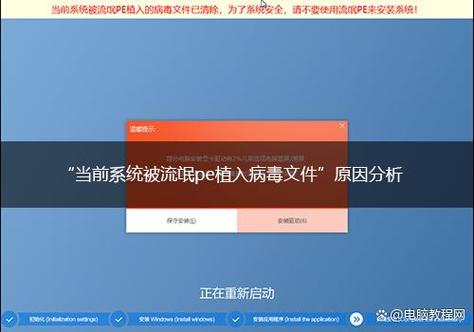
什么是PE系统?
PE系统是微软开发的一个简化版Windows环境,核心功能包括硬件检测、网络连接和基本工具运行(如磁盘管理、命令提示符),它常用于IT维护、系统部署或故障排查,例如当主系统崩溃时,PE系统可帮助访问文件或运行修复工具,PE系统通常独立安装在一个分区或可移动媒体上,通过启动菜单加载,理解其作用有助于在删除时区分它与主操作系统,避免误删关键文件。
为什么需要删除PE系统?
用户可能出于多种原因删除PE系统,如果PE系统是临时安装用于特定任务(如系统恢复),任务完成后保留它会浪费磁盘空间,尤其是当分区较大时,多个启动选项可能导致启动菜单混乱,延长启动时间或引发选择错误,PE系统若版本过旧,可能缺乏安全更新,成为潜在风险,一些用户希望简化电脑配置,专注于主系统运行,在删除前,请评估您的需求,确保PE系统不再有用。
删除前的准备工作
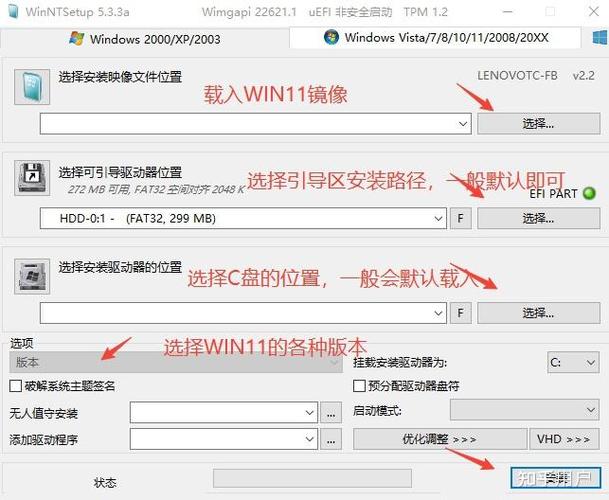
安全删除PE系统需做好充分准备,以防数据丢失或系统损坏,确认您拥有管理员权限,以便修改系统设置,备份重要数据:将PE分区中的有用文件复制到外部存储或主系统分区,准备一个Windows安装介质(如USB驱动器),以备在出现启动问题时进行修复,记录当前启动菜单信息,可使用工具如“EasyBCD”或命令行命令“bcdedit”查看,确保电脑电量充足或连接电源,避免中断操作。
备份重要数据
在删除PE系统前,备份是关键一步,启动电脑进入主操作系统(如Windows 10/11),打开文件资源管理器,如果PE系统安装在一个独立分区,该分区可能显示为未分配或带有标签(如“PE”或“Recovery”),访问该分区,检查是否有个人文件、配置文件或工具,将其复制到主系统分区或外部硬盘,如果无法直接访问,可尝试从PE系统启动后备份,备份完成后,验证文件完整性,确保无遗漏,这一步可避免误删珍贵数据。
进入BIOS/UEFI设置
删除PE系统可能涉及调整启动顺序,重启电脑,在启动时按下特定键(如F2、Del、F12,具体取决于制造商)进入BIOS/UEFI界面,在“Boot”或“启动”选项卡中,查看当前启动顺序,如果PE系统作为首选启动项,将其调整为主操作系统(如Windows Boot Manager),保存更改并退出,这确保电脑后续从主系统启动,方便后续操作,对于UEFI系统,还可在“启动选项”中禁用PE相关条目,但谨慎操作以避免影响其他功能。
使用Windows工具删除PE系统
删除PE系统的主要方法是清理其所在分区和启动项,在主系统中,以管理员身份打开“磁盘管理”(按Win + X,选择“磁盘管理”),找到PE系统分区,通常大小较小(如几GB),且文件系统为NTFS或FAT32,右键点击该分区,选择“删除卷”,确认操作,注意:如果分区包含重要数据,请先备份,删除后,该空间变为未分配,可将其合并到相邻分区或保留备用,如果PE系统安装在USB驱动器上,直接格式化即可,对于启动项,使用命令提示符:以管理员运行“cmd”,输入“bcdedit /enum”列出所有启动项,找到PE相关标识符,然后使用“bcdedit /delete {标识符}”删除,操作时仔细核对,避免删除主系统条目。
清理启动项
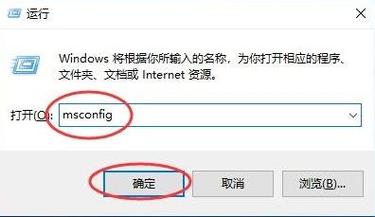
删除分区后,启动菜单中可能残留PE条目,需彻底清理,打开命令提示符(管理员),输入“bcdedit /enum all”查看详细启动配置,识别PE条目,其描述可能包含“Windows PE”或“预安装环境”,使用“bcdedit /delete {标识符} /cleanup”删除并清理空间,如果您不熟悉命令行,可使用第三方工具如“EasyBCD”或“MSConfig”,在“系统配置”工具(运行“msconfig”)的“启动”选项卡中,移除PE相关选项,完成后重启电脑,检查启动菜单是否简化,确保只显示主系统。
验证删除结果
重启电脑,观察启动过程:如果不再出现PE选项,且直接进入主系统,则删除成功,打开磁盘管理,确认PE分区已消失或合并,磁盘空间相应增加,运行命令提示符,输入“bcdedit /enum”验证启动项中无PE残留,如果一切正常,PE系统已彻底删除,若有问题,如启动错误,可使用Windows安装介质进入修复环境,运行“启动修复”或手动还原BCD配置,建议在操作后运行磁盘清理工具,移除临时文件,优化系统性能。
注意事项和常见问题
删除PE系统时,务必小心以避免影响主系统,始终在备份后操作,并确保识别正确分区——误删系统分区可能导致数据丢失或系统崩溃,如果电脑为双系统或多系统配置,请先确认PE系统位置,避免干扰其他操作系统,对于预装PE的厂商电脑(如某些品牌恢复分区),删除前查阅说明书,因为这类PE可能用于官方恢复功能,如果遇到权限问题,尝试在安全模式下操作,常见问题包括启动菜单残留或磁盘空间未释放,这通常需重复清理步骤或使用专业分区工具修复。
相关问答FAQs
删除PE系统会影响我的正常Windows系统吗?
解答:如果正确操作,删除PE系统不会影响正常Windows系统,PE系统通常是独立的,删除其分区和启动项仅移除额外组件,但务必在操作前备份数据,并准确识别PE相关条目,避免误删主系统文件或启动配置,如果意外删除了关键部分,可能导致启动失败,此时可使用Windows安装介质进行修复。
如果删除PE系统后电脑无法启动,怎么办?
解答:如果电脑无法启动,可能是启动项配置错误或分区表问题,尝试使用Windows安装介质启动,进入“修复计算机”选项,选择“故障排除” > “高级选项” > “启动修复”,如果无效,在命令提示符中运行“bootrec /fixmbr”和“bootrec /rebuildbcd”命令修复启动记录,如果您之前备份了BCD配置,可将其还原,如果问题持续,考虑从备份恢复系统或咨询专业技术人员。








评论列表 (0)