
嘿,伙计们,有没有遇到过这种情况?正准备拍张美美的照片发朋友圈,或者记录一下家里猫咪的搞笑瞬间,结果手机屏幕上冷冰冰地弹出一行字:“存储空间已满”,哎呀,那种心情,简直就像刚咬了一口苹果发现里面全是虫子一样糟糕,对吧?
这时候,咱们就得想办法给手机“减负”了,最直接的办法,就是把照片导到电脑上去,可是呢,好多刚用苹果手机的朋友,拿着数据线插上电脑,左看右看,愣是找不到照片在哪儿,甚至电脑还提示“无法识别设备”,别急别急,今天咱们就搬个小板凳,好好聊聊这个事儿,咱们不整那些听不懂的专业术语,就用大白话,手把手教你把照片“搬家”。
最原始但也最靠谱——用数据线传
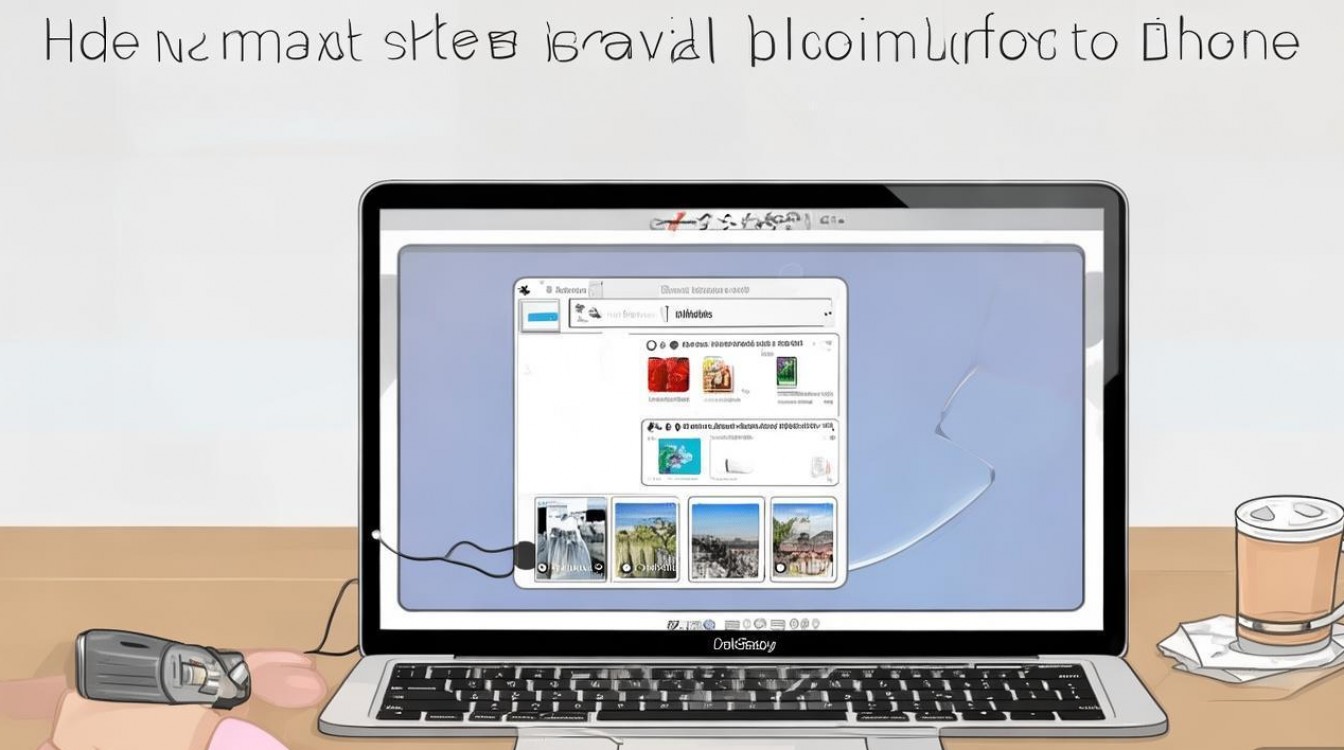
咱们得说说最经典的方法,虽然现在无线传输很火,但要说速度和稳定性,还是这根线最实在,不管你是用Windows电脑还是Mac,这招基本都管用。
第一步:找根好用的线 这事儿听起来简单,其实挺关键,你手里那根线,是不是原装的?或者是不是经过MFi认证的?有些便宜的线,只能充电,传数据就不行了,如果你插了半天没反应,先换个线试试,别急着砸电脑。
第二步:连接与信任 把手机和电脑连上之后,手机屏幕上通常会弹出一个框,问你要不要“信任”这台电脑,这里要注意了,一定要点“信任”,并且输入你的锁屏密码,很多新手朋友就是卡在这儿,以为点了信任就行了,结果不输密码,电脑那边还是读不出来。
第三步:Windows用户看这里 如果你用的是Windows系统,事情就变得稍微有点“繁琐”了。
- 打开“此电脑”或者“我的电脑”。
- 你会看到你的苹果设备图标,双击进去。
- 进去之后,别急着乱点,找那个叫 Internal Storage 的文件夹,点进去。
- 然后一直找 DCIM 文件夹,这玩意儿就是存照片的地方。
- 点开DCIM,你会看到一堆长得奇奇怪怪的文件夹,比如100APPLE、101APPLE什么的。
- 重点来了:照片就在这些文件夹里!你可以直接复制、粘贴到你的电脑桌面上。
- 个人小贴士:有时候你会发现,有些照片在手机里看得到,但在电脑文件夹里找不到,这通常是因为照片被优化了,或者还没在相册里“生成”缩略图,建议先在手机相册里把所有照片预览一遍,再连接电脑。
第四步:Mac用户看这里 用Mac电脑的朋友就幸福多了,苹果自家的东西,配合得天衣无缝。
- 连上数据线,信任电脑。
- 打开电脑上的 “照片” 应用(就是那个五颜六色的花朵图标)。
- 在左上角或者菜单栏里,找到你的手机名称。
- 你会看到所有照片的缩略图。
- 想要哪张,就点哪张;想要全部,就按Command+A全选。
- 点击 “导入到选定的相簿” 或者直接拖到桌面上,搞定!
是不是觉得Mac这步操作简直丝滑?这就是生态系统的优势啊。
懒人神器——AirDrop(隔空投送)
如果你不想找线,也不想输密码,而且你刚好用的是Mac电脑,那AirDrop绝对是你的首选,这功能就像变魔术一样,嗖的一下就过去了。
怎么用呢?
- 确保你的Mac和iPhone都打开了 Wi-Fi 和 蓝牙,注意啊,不用连同一个Wi-Fi,但都得开着。
- 在iPhone的相册里,选中你想传的照片。
- 点左下角的 分享图标(就是那个方框带个向上箭头的)。
- 在弹出的菜单里,你会看到你的Mac电脑的名字,头像通常是那个灰色的圆圈。
- 点一下那个头像。
- Mac电脑那边会弹窗问你要不要接收,点击 “存储”。
- 这里有个小插曲:有时候你点了半天,AirDrop里就是找不到人,咋办?检查一下“隔空投送”的接收设置,在“控制中心”里长按Wi-Fi那个模块,把AirDrop设置为“所有人”试试,虽然只开10分钟,但能解决大部分找不到设备的问题。
这方法适合传几张精选照片,要是你要传几千张,嘿嘿,还是老老实实用线吧,不然点“接收”能点到你手抽筋。
云端同步——iCloud照片
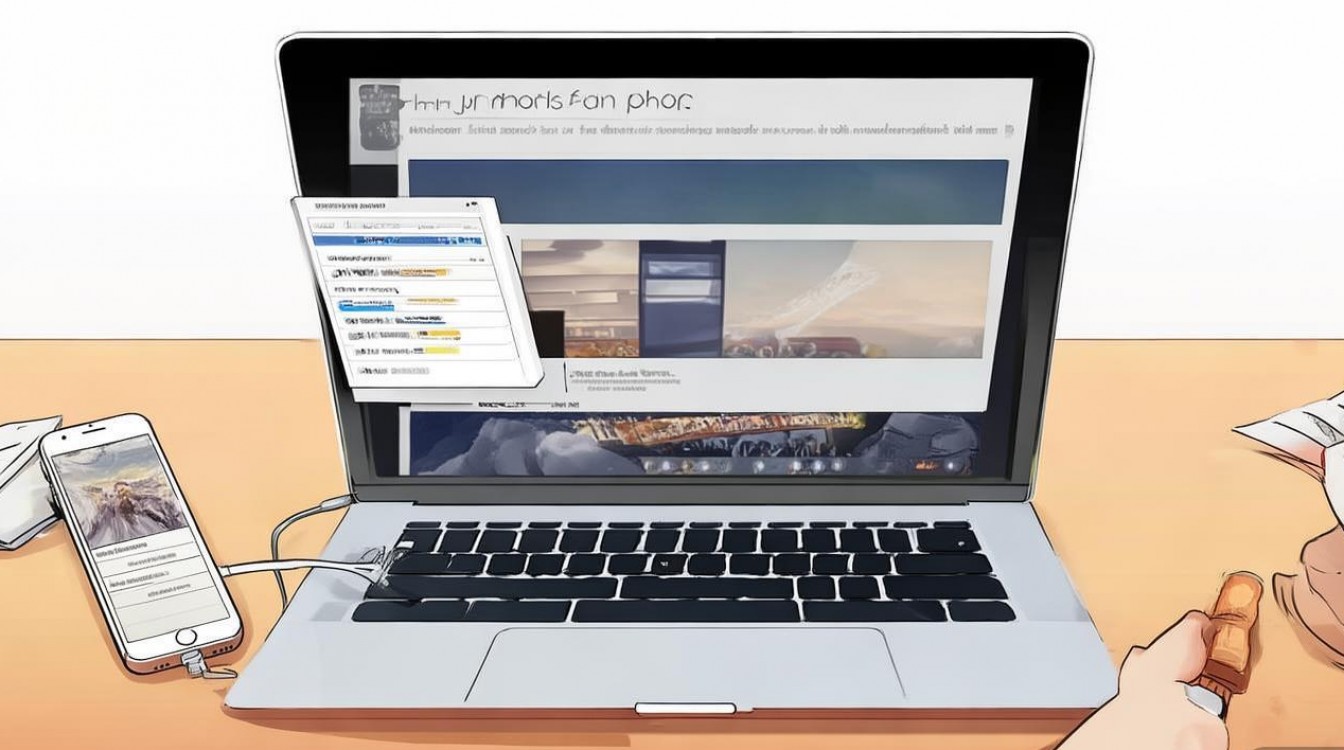
这方法属于“自动挡”,你只要开了它,照片就会自己往云里钻,然后电脑上自动就能看到,听起来很美,对吧?但咱们得客观说说它的优缺点。
怎么设置?
- 在手机上打开 设置,点进你的头像,找到 iCloud。
- 点 照片,把 “iCloud 照片” 这个开关打开。
- 选择 “优化 iPhone 存储空间”,这样手机上留的是缩略图,原图在云端,能省不少手机空间。
电脑端怎么看?
-
Windows用户:去微软商店下载一个叫 iCloud 的客户端,登录你的Apple ID,勾选“照片”,然后点“选项”,把“iCloud 照片”勾上,这样你的电脑文件夹里就会自动出现一个叫“iCloud 照片”的目录,照片会自动下载下来。
-
Mac用户:直接打开系统自带的“照片”应用,在设置里登录iCloud,照片就自动同步进去了,都不用你操心。
-
个人看法:这方法虽然省事,但有个大坑——网速,如果你家里网速不快,或者iCloud服务器抽风(虽然现在好多了,但偶尔还是会卡),那同步起来简直能把人急死,免费空间只有5GB,稍微拍点4K视频就爆了,得掏钱买空间,这招适合不差钱、网速快、又懒得动手的朋友。
临时救急——微信或QQ
这招估计大家都会,但咱们还是得提一下,毕竟这是最接地气的办法。
操作步骤:
- 在手机相册选好照片。
- 点分享,选 微信 或者 QQ。
- 发给 “文件传输助手”。
- 在电脑上登录微信或QQ,打开聊天窗口,把照片保存下来。
- 注意点:这方法有个致命伤——画质压缩,微信传照片默认会压画质,除非你选“发送原图”,如果你只是想发个朋友圈看看,或者存个纪念,这方法没问题,但如果你是想把珍贵的4K原片备份到电脑,千万别用这招,不然你会发现传回来的照片糊了一层,到时候哭都来不及。
遇到打不开的照片?HEIC格式是个啥?
很多朋友把照片导到Windows电脑上,双击想打开看,结果系统提示“无法打开文件”,这是咋回事?难道照片坏了?

其实不是,苹果手机为了省空间,默认用的是 HEIC 这种高效格式,但Windows老系统或者老旧的看图软件,根本不认识这玩意儿,只认识JPG。
咋解决?
- 最笨的办法:在手机设置里,找到“相机” -> “格式”,改成 “兼容性最好”,这样以后拍出来的就是JPG了,通用性最强,但照片体积会变大,占空间。
- 省事的办法:在电脑上装个扩展包,Windows 10和11其实已经支持HEIC了,但可能需要你去微软商店装个叫“HEIF 图像扩展”的小插件(有的可能要几块钱)。
- 转换大法:用一些转换软件,把HEIC转成JPG。
我个人建议,如果你主要是用苹果生态,就保持HEIC,省空间,如果你经常要在Windows电脑上折腾照片,干脆在手机设置里改成“兼容性最好”,一劳永逸,省得以后麻烦。
常见问题小剧场
Q:我连上电脑了,也点了信任,为什么电脑还是显示“未连接”? A:这事儿太常见了,通常是数据线的问题,或者是你电脑的USB接口没电(台式机后面的接口比较稳),还有啊,手机是不是开了“个人热点”?有时候开了热点,数据传输就会抽风,把热点关了试试。
Q:为什么有些照片在电脑文件夹里是灰色的,打不开? A:那些通常是Live Photos(实况照片)或者视频的一部分,在Windows文件夹里看,它们有时候会拆分成一个图片文件和一个视频文件,或者是一个MOV文件,别担心,把那个后缀是.MOV或者.HEIC的文件拷走就行,那是完整的照片。
Q:我想把电脑里的照片传回手机咋整? A:这跟导出来的流程反着来就行了,Windows用户还是用数据线,把照片拖到DCIM文件夹里(建议新建个文件夹,别乱塞),Mac用户直接用“照片”应用的导入功能,微信“文件传输助手”也是可以反向操作的。
咱们来聊聊心里话
说了这么多,其实把照片导入电脑这事儿,真没那么难,难的是咱们一开始那种对未知的恐惧,总觉得苹果系统封闭,这也不让那也不让,但只要你迈出第一步,捅破那层窗户纸,你会发现,它其实挺人性化的。
我自己是个数码迷,手里攒了大概几万张照片吧,从孩子刚出生的第一声啼哭,到家里狗子第一次拆家,这些回忆比什么都贵重,我一直有个观点:手机里的照片只是暂存,电脑(或者移动硬盘)里的才是真正的备份。 手机会丢、会坏、会进水,但只要你做好了多重备份,这些回忆就能一直陪着你。
别偷懒,今天就找个时间,把手机里的照片好好整理一下,导到电脑上,看着电脑屏幕上那些整整齐齐的文件夹,心里那种踏实感,真的比买了新手机还爽,哪怕只是每个月花十分钟做一次这件事,也足够让你在未来某一天,当手机提示“存储已满”的时候,淡定地笑一笑,然后点个“全选”,大胆地删除。
好了,今天的分享就到这儿,希望这些大白话能帮到你,赶紧去试试吧!
标签: 苹果手机照片传电脑不用iTunes 不用iTunes怎么导出苹果手机照片 苹果手机照片导入电脑教程 iPhone照片传到电脑最快方法








评论列表 (0)