
换了新iPhone,旧vivo手机里的照片、联系人、聊天记录该怎么搬过去?这个问题确实让不少人头疼,毕竟两个系统不同,直接传输没那么方便,但别担心,跨平台换机现在已经很成熟了,只要方法得当,你的数据都能安全稳妥地迁移到新设备上。

准备工作:让迁移更顺畅
在开始之前,花几分钟做好这些准备,能避免很多不必要的麻烦。
保持电量充足:确保你的vivo手机和苹果手机电量都在50%以上,或者直接连接充电器操作,迁移过程耗电,中断就前功尽弃了。
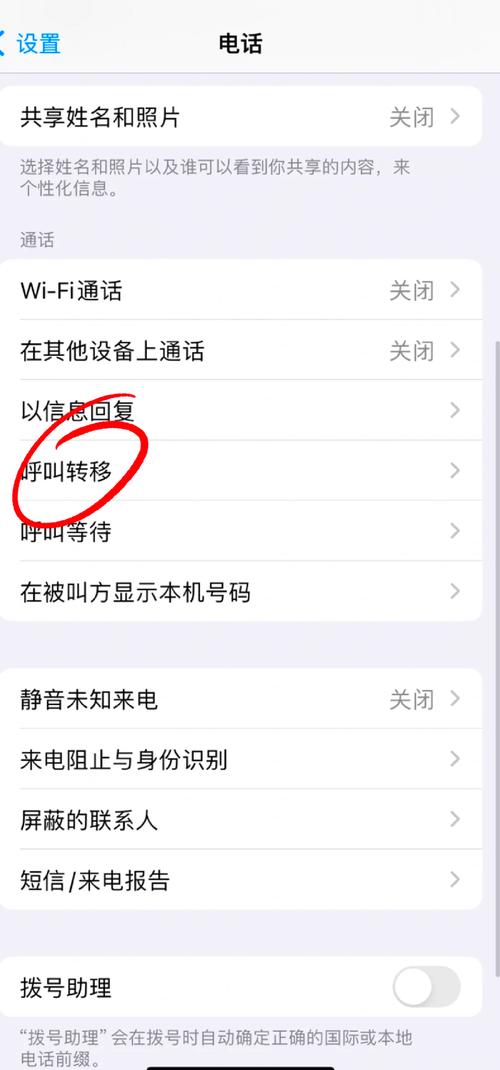
连接同一Wi-Fi网络:两部手机必须连接到同一个稳定且流畅的Wi-Fi网络,这是数据传输的桥梁。
检查存储空间:在苹果手机上,进入“设置 > 通用 > iPhone存储空间”,确认新手机的剩余空间大于vivo手机上待传输数据的总量。
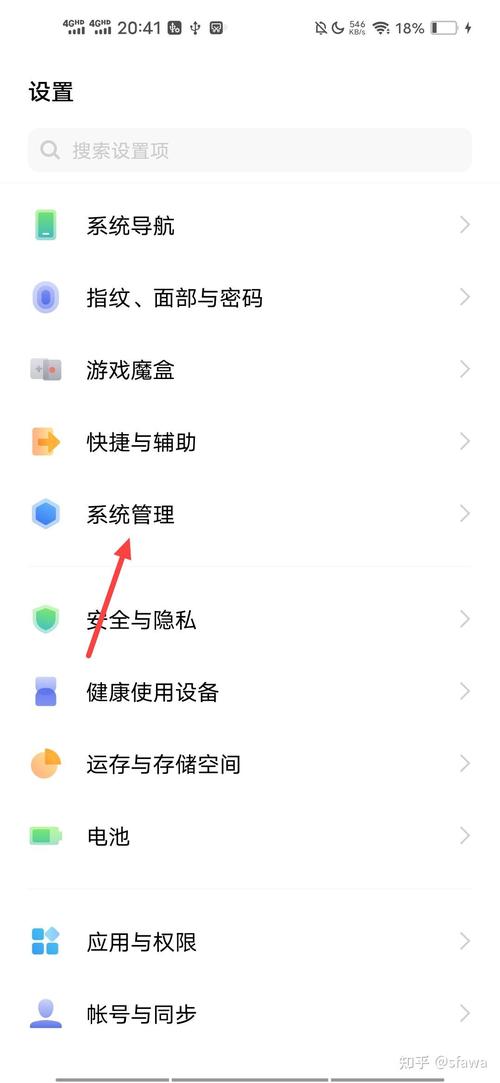
准备Apple ID:如果你还没有Apple ID,建议提前注册一个,这是使用苹果各项服务的基础。
核心方法一:使用“转移到 iOS”应用
这是苹果官方推出的跨平台迁移工具,也是最为推荐的首选方案,它的优势在于安全、直接,并且专门为Android迁移到iOS优化。
详细操作步骤:
在苹果手机上:
- 全新iPhone开机,在“App与数据”界面,选择“从安卓设备转移数据”。
- 系统会生成一个六位或十位的安全代码,请记下这个代码。
在vivo手机上:
- 连接到与苹果手机相同的Wi-Fi。
- 在应用商店搜索并下载 “转移到 iOS” 这个应用(由Apple开发)。
- 打开应用,同意条款后,在“查找代码”页面,输入刚才在iPhone上看到的安全代码。
- 等待两台设备建立安全的连接。
选择并传输数据:
- 连接成功后,在vivo手机的“转移到 iOS”App里,你可以勾选想要传输的内容类型,它通常支持:
- 联系人
- 信息历史(仅短信,不包括微信等App的聊天记录)
- 相机照片和视频
- 网页书签
- 邮件账户(会帮你添加到新iPhone上)
- 部分兼容的App(如果App Store有同款,会提示你下载)
- 选择完毕后,点击“继续”,两部手机将开始传输数据,在此期间,请将两部手机放在靠近的位置,并切勿使用它们,直到iPhone上的载入条完成。
这个方法的特点是传输稳定,尤其对于通讯录、照片、日历等系统级数据兼容性最好。
核心方法二:通过电脑与云服务中转
转移到 iOS”应用因为网络或其他原因使用不畅,或者你希望更灵活地控制迁移过程,采用电脑或云服务作为中转站是绝佳选择。
照片与视频迁移
- 使用电脑中转:将vivo手机连接到电脑,把“DCIM”文件夹内的照片和视频复制到电脑上,然后断开vivo,连接iPhone,使用“文件”工具或iTunes(PC)/访达(Mac)将这些照片视频导入到iPhone的“照片”App中。
- 使用云盘同步:在vivo手机上安装并登录百度网盘、腾讯微云等应用,开启“照片自动备份”,完成后,在iPhone上安装同一云盘App并登录账号,将照片下载到本地,这种方式不受局域网速度限制,但依赖云盘会员的下载速度。
联系人迁移
- 通过vCard文件:在vivo手机的“联系人”App中,使用“导出到存储设备”或类似功能,将所有联系人导出为一个.vcf文件,将此文件通过邮件发送给自己,或在vivo和iPhone上同时登录同一个邮箱,在iPhone上打开邮件附件,选择“添加到通讯录”即可。
- 通过谷歌账户同步:如果你的vivo手机登录了谷歌账户,可以在“账户与同步”设置中,将联系人同步到谷歌云端,然后在iPhone上,“设置 > 通讯录 > 账户 > 添加账户”中选择Google,登录同一账户并开启通讯录同步。
应用与聊天记录迁移 这是最需要注意的部分,因为它们的数据通常不跨系统互通。
- 微信聊天记录:这是独立于系统迁移的,请在vivo手机上打开微信,进入“我 > 设置 > 聊天 > 聊天记录迁移与备份 > 迁移”,选择“迁移到另一台手机”,然后按照提示,在iPhone上登录同一微信账号,扫描vivo手机上的二维码即可开始迁移,务必在同一个Wi-Fi下进行。
- 其他App(如QQ、支付宝等):大部分社交、金融类App的数据都存储在云端,你只需在iPhone下载并登录同一账号,数据就会自动同步,游戏进度则需要查看该游戏是否支持跨系统同步,部分游戏可能需要联系客服处理。
迁移后的检查与整理
数据迁移完成后,不要急于清理旧手机,先花点时间仔细检查新iPhone。
- 核对联系人数量是否一致。
- 浏览相册,确认照片和视频都已完整传输且顺序正常。
- 登录所有常用App,确认账号和数据是否正确同步。
- 在iPhone的“设置 > 邮件 > 账户”中,检查之前的邮箱账户是否已成功添加。
个人观点 从vivo切换到苹果,表面是换手机,本质是跨入一个全新的生态,数据迁移只是第一步,后续熟悉iOS的操作逻辑、体验苹果服务的无缝衔接,才是真正享受新设备的开始,整个过程中,官方工具“转移到 iOS”是基石,它能解决大部分核心数据的转移;而对于微信等特定应用,一定要善用其自带的迁移功能,耐心操作,步步为营,你的数字生活就能在iPhone上平稳着陆。







评论列表 (0)