
在电脑的日常使用中,定时关闭程序是一项实用功能,它能帮助用户自动化管理任务,节省能源,并确保系统资源得到合理分配,无论是为了在下载完成后自动退出软件,还是在夜间停止运行某些应用以降低功耗,掌握定时关闭程序的方法都能提升效率,本文将系统介绍多种实现电脑程序定时关闭的技巧,涵盖内置工具、命令行操作、第三方软件及脚本应用,并提供实用建议,助您轻松管理电脑程序。
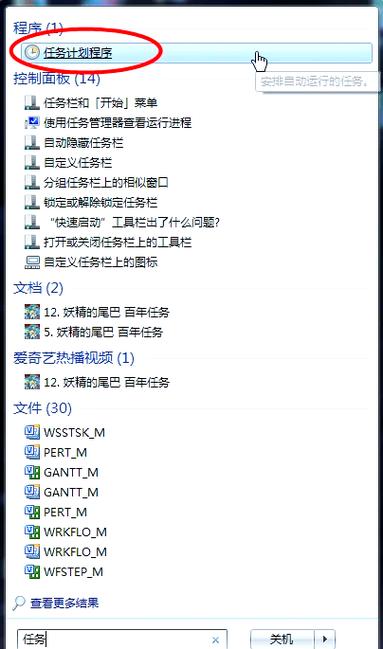
使用Windows任务计划程序
Windows操作系统自带的任务计划程序是一个强大工具,可设置定时任务来关闭程序,通过搜索栏打开“任务计划程序”,点击“创建基本任务”并命名,定时关闭程序”,设置触发器,如每天特定时间或系统启动时;然后选择操作,点击“启动程序”并浏览到脚本或命令,要关闭“musicplayer.exe”,可在程序路径中输入“taskkill”命令参数,完成设置并测试任务,此方法无需额外软件,适合定期执行关闭操作,但需注意程序名称准确,避免误关闭系统进程。
使用命令行和批处理文件
通过命令行工具,用户可以快速关闭程序,并结合批处理文件实现定时执行,在Windows中,打开命令提示符,使用“taskkill”命令强制关闭程序,例如输入“taskkill /im notepad.exe /f”可关闭记事本,为了定时执行,可创建一个批处理文件(如close.bat),写入相应命令,然后通过任务计划程序调度,步骤包括:右键新建文本文件,编辑内容为“taskkill /im programname.exe /f”,保存后更改扩展名为.bat;接着在任务计划程序中创建任务,指向该批处理文件并设置时间触发器,这种方法灵活高效,适合熟悉命令行的用户,但需谨慎使用“/f”参数,以免数据丢失。
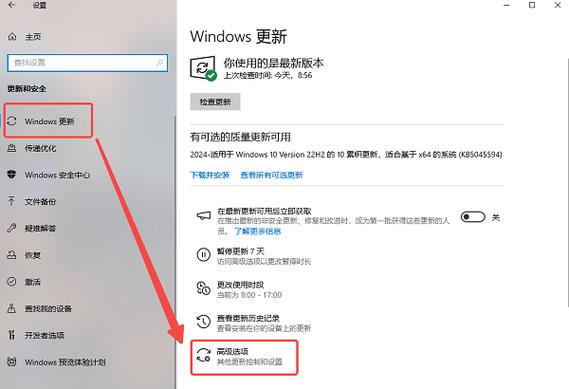
使用第三方软件
对于不熟悉系统工具的用户,第三方软件提供了简便的图形界面来实现定时关闭程序。“AutoClose”和“Shutdown Timer”等应用允许用户选择程序并设置倒计时或具体时间来自动关闭,安装后,打开软件,添加目标程序,设定关闭时间,还可配置重复选项如每天或每周,这些软件通常附带额外功能,如提醒通知或资源监控,增强用户体验,选择时应从正规渠道下载,以避免恶意软件,第三方方法适合快速设置,但可能占用少量系统资源,建议根据需求选择轻量级工具。
使用PowerShell脚本
PowerShell作为Windows的高级脚本环境,可定制化定时关闭程序,通过编写脚本,用户能精确控制关闭流程,创建一个.ps1文件,内容为“Stop-Process -Name ‘processname’ -Force”,保存后使用任务计划程序调用,步骤包括:打开PowerShell ISE,编写脚本并测试;然后设置执行策略,允许脚本运行(使用“Set-ExecutionPolicy RemoteSigned”);最后在任务计划程序中创建任务,程序路径指向PowerShell.exe,参数添加脚本路径,这种方法适合处理复杂任务,如同时关闭多个程序或添加条件判断,但需要一定的脚本知识,建议备份系统以防错误。
注意事项和最佳实践
在设置定时关闭程序时,遵循一些准则能确保稳定性和数据安全,始终确认程序在关闭前已保存工作,避免丢失重要信息;对于办公软件,可先启用自动保存功能,测试定时任务,在非关键时间运行以检查效果,防止意外中断,考虑系统负载,避免在高峰时段关闭核心程序,并定期更新任务设置以适应变化,对于批量操作,建议使用日志记录来跟踪关闭过程,结合节能设置,如睡眠模式,以最大化电脑管理效率,这些实践有助于平滑集成定时关闭功能到日常使用中。
定时关闭程序是优化电脑使用的有效手段,通过内置工具、命令行、第三方软件或脚本,用户可以根据技能水平和需求选择合适方法,自动化这些任务不仅能提升生产力,还能延长设备寿命,探索这些技巧,让电脑管理变得更加智能和便捷。
相关问答FAQs
问题1:定时关闭程序是否会影响正在进行的任务或导致数据丢失?
解答:如果设置不当,确实可能中断任务并造成数据丢失,建议在关闭前确保程序有自动保存功能,或手动保存工作,对于文档编辑软件,先启用自动备份;测试定时任务在安全环境中运行,以避免意外,合理规划关闭时间,如选择空闲时段,也能最小化风险。
问题2:能否同时定时关闭多个程序,而不是逐一设置?
解答:是的,可以通过批处理文件或PowerShell脚本实现批量关闭,在批处理文件中,列出多个“taskkill”命令,每个针对不同程序;或使用PowerShell脚本循环关闭进程,在任务计划程序中设置一个任务来执行该文件,即可同时管理多个程序,这种方法提高效率,但需确认程序名称准确,避免误操作。








评论列表 (0)