
微信作为一款全球广受欢迎的即时通讯应用,其电脑版为用户提供了便捷的聊天、文件传输和工作协同功能,对于新电脑用户而言,下载并安装微信是融入数字生活的关键一步,本文将详细指导您如何安全、高效地在新电脑上下载微信,涵盖从准备到使用的全过程,确保您能快速上手。
下载前的准备工作
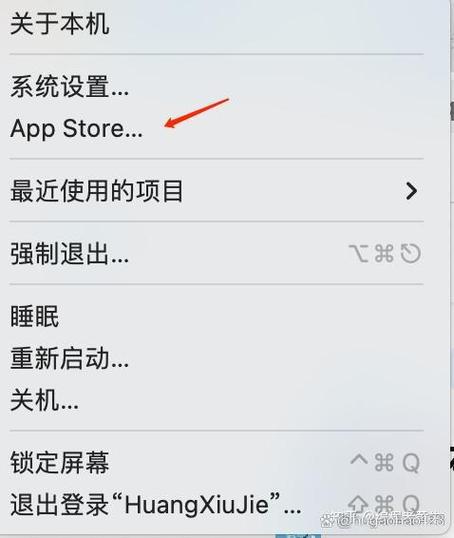
在开始下载前,需确保您的电脑满足基本要求,微信电脑版兼容Windows 7及以上系统、macOS 10.10及以上版本,建议检查电脑的存储空间,至少预留500MB以上空间以容纳安装文件和缓存数据,保持网络连接稳定,避免因中断导致下载失败,对于Mac用户,可能需提前在“系统偏好设置”中调整安全性与隐私选项,允许安装来自未知开发者的应用,但请谨慎操作以确保系统安全,临时关闭防火墙或杀毒软件可能有助于平滑下载过程,但完成后请及时重新启用,以维护电脑安全。
从官方网站下载微信
为确保安全,始终通过微信官方网站下载安装包,打开浏览器,搜索“微信下载”或直接输入官方下载地址,在页面中,您会看到针对Windows和macOS的版本选项;请根据您的操作系统选择对应版本,点击下载按钮后,安装包将自动保存到默认文件夹(如“下载”目录),如果下载速度较慢,可尝试切换浏览器或使用有线网络连接,建议在下载过程中避免进行其他大型网络活动,以保证文件完整性,下载完成后,核实文件格式:Windows系统为.exe文件,macOS系统为.dmg文件,这有助于避免误下载恶意软件。
安装微信的步骤
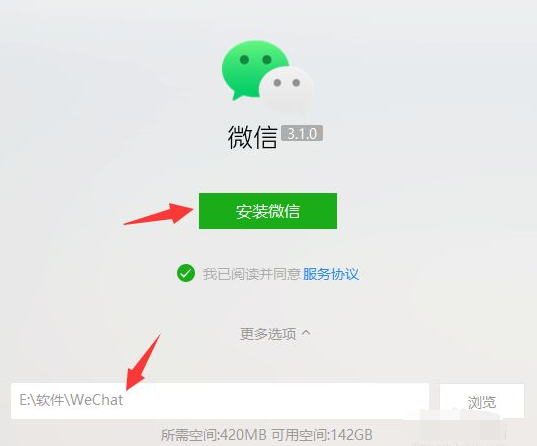
找到下载的安装包后,双击运行即可启动安装程序,在Windows系统上,可能会弹出用户账户控制提示,请点击“是”继续,跟随安装向导,阅读并同意用户协议,选择安装路径(默认位置通常为C盘,但可自定义至其他分区),点击“安装”后,过程可能需要几分钟,请耐心等待勿关闭电脑,对于Mac用户,打开.dmg文件后,将微信图标拖拽到“应用程序”文件夹中,即可完成安装,安装成功后,您可以在桌面或开始菜单(Windows)或启动台(macOS)找到微信快捷方式,首次运行时,系统可能请求网络权限,请授权以确保正常使用。
登录和使用微信
启动微信后,您将看到二维码登录界面,打开手机微信,点击右上角“+”号选择“扫一扫”,扫描电脑屏幕上的二维码,确保手机和电脑连接同一网络,以顺利同步数据,登录后,电脑版微信界面左侧为导航栏,支持聊天、通讯录、收藏等功能,您可在此发送消息、传输文件(拖拽即可上传,最大支持1GB),或浏览朋友圈(需手机端授权),为了提高效率,建议在设置中启用“自动登录”功能,减少重复扫码,微信电脑版还支持群聊管理、消息提醒自定义和备份功能,适合办公场景,定期同步手机聊天记录,能确保数据不丢失。
注意事项和安全提示
下载和安装时,请务必从官方渠道获取软件,避免第三方平台可能植入的病毒或广告,在公共电脑上使用微信后,务必退出登录并清除缓存,以防隐私泄露,定期检查更新:微信电脑版会推送新版本,通过点击界面中的“设置”>“关于微信”即可升级,以获取性能优化和安全补丁,如果您遇到安装失败或登录问题,可尝试重启电脑、重新下载安装包,或访问微信帮助中心寻求支持,对于企业用户,微信还提供企业版,具备更丰富的团队协作工具,可根据需求选择。
相关问答FAQs
问:微信电脑版是否必须依赖手机微信才能使用?
答:是的,微信电脑版需要通过手机微信扫描二维码登录,这是基于安全设计的双重验证机制,这意味着您必须先在手机上登录微信账户,并保持联网状态,才能同步使用电脑版,此举能有效防止未经授权的访问,保护账户安全。
问:如果在下载或安装过程中遇到错误提示,应如何解决?
答:检查网络连接是否稳定,并确认电脑系统符合微信的最低要求,如果下载中断,可尝试清除浏览器缓存后重新下载,对于安装错误,如文件损坏,建议从官网重新获取安装包;若系统权限不足,请以管理员身份运行安装程序(Windows)或调整Mac的安全设置,若问题持续,可访问微信官方帮助页面或联系客服,提供错误代码以获取针对性指导。








评论列表 (0)