
在当今数字化生活中,将小米手机与电脑连接已成为常见需求,无论是传输文件、备份数据,还是进行系统管理,都能提升效率,小米手机支持多种连接方式,用户可根据场景选择有线或无线方案,实现便捷互联,以下内容将详细介绍这些方法,助您轻松完成连接。
通过USB数据线连接
USB数据线连接是最稳定、快速的方式,适合大文件传输或设备管理。
准备工作
确保使用原装或认证的USB数据线,以减少兼容性问题,小米手机多数型号采用USB Type-C接口,电脑需具备可用USB端口,建议提前备份重要数据,以防意外丢失。
物理连接
将数据线一端插入手机充电口,另一端接入电脑USB口,连接后,手机通常会在通知栏显示USB连接提示,如未弹出,可检查数据线是否插稳或尝试更换端口。
选择USB模式
下滑手机通知栏,点击USB相关通知,进入连接选项,常见模式包括:
- 文件传输(MTP):允许在电脑上访问手机内部存储,适合传输文档、媒体文件等。
- 照片传输(PTP):仅用于图片导出,兼容相机类软件。
- 充电模式:仅供电,不启用数据传输。
选择“文件传输”模式以全面管理文件。
电脑端操作
在Windows电脑上,打开“文件资源管理器”,左侧栏会显示小米手机图标,点击即可浏览文件夹;在Mac上,使用“访达”查看,如果电脑未识别设备,可尝试安装小米官方驱动程序,或重启设备重试。
通过无线连接
无线连接免去了线缆束缚,适合临时传输或移动场景。
使用小米互传
小米手机内置“小米互传”功能,支持跨设备高速共享,确保手机和电脑接入同一Wi-Fi网络,在手机上打开“小米互传”应用(可在设置中搜索),选择文件并发送至电脑,电脑端需安装“小米互传”软件,可从小米官网下载,实现无缝接收。
Wi-Fi网络共享
通过热点或局域网实现连接:
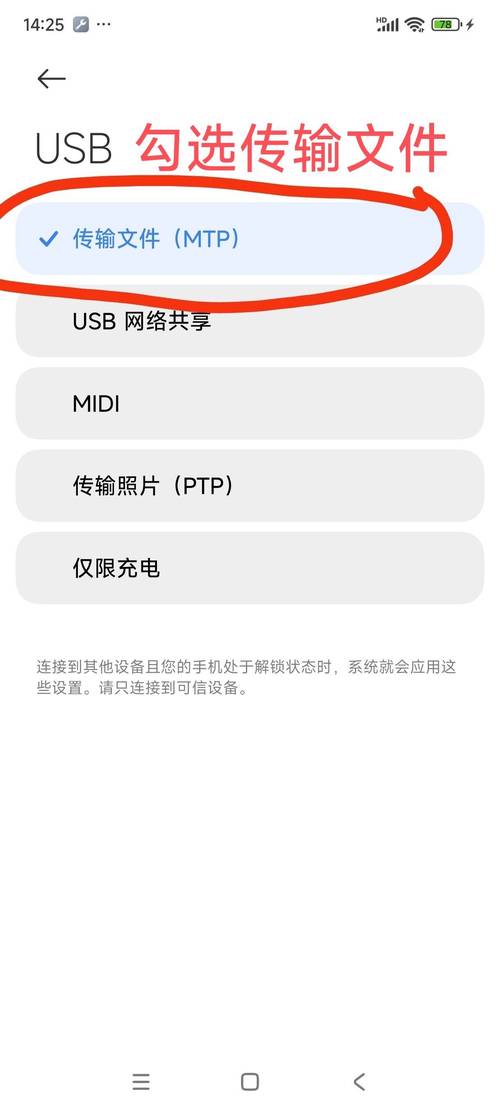
- 在手机上开启“便携式热点”:进入“设置”>“连接与共享”>“便携式热点”,设置热点名称和密码,然后在电脑上连接此热点,即可通过文件共享功能访问手机。
- 利用第三方应用:安装AirDroid或Feem等工具,在手机和电脑上登录同一账户,通过浏览器或客户端传输文件,支持远程管理。
蓝牙连接
适用于小文件传输:在手机和电脑上启用蓝牙,进入手机“设置”>“蓝牙”搜索设备,完成配对后,通过蓝牙菜单发送文件,注意蓝牙速度较慢,适合文档或联系人备份。
注意事项:连接时请保持设备电量充足,避免中断;更新手机和电脑系统至最新版本,以确保兼容性;传输敏感数据时,建议使用加密连接或安全网络环境,以保护隐私。
相关问答FAQs
问:小米手机连接电脑后,为什么电脑无法显示手机存储?
答:这可能源于USB模式未正确设置或驱动程序缺失,检查手机通知栏中的USB选项,确保已选择“文件传输”模式,在电脑上更新或安装小米官方驱动程序,可通过小米官网下载,如果问题持续,尝试更换数据线或USB端口,并重启设备。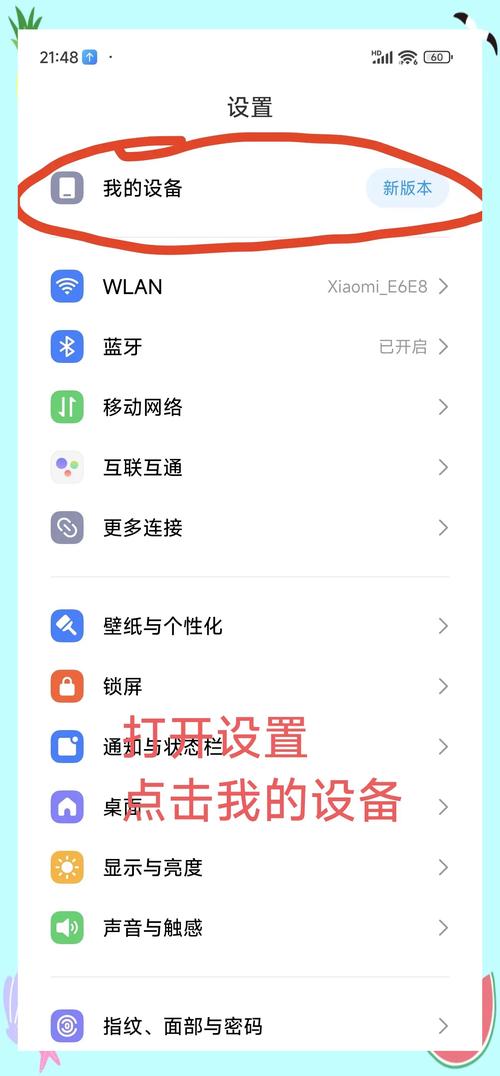
问:无线连接时,如何提高文件传输速度?
答:传输速度受网络环境和设备性能影响,建议将手机和电脑连接到同一5GHz Wi-Fi频段,以减少干扰;关闭其他带宽占用应用,对于大文件,优先使用USB数据线连接,以获得更稳定高速的体验,确保无线应用(如小米互传)为最新版本。








评论列表 (0)