
电脑图标是用户与操作系统交互的视觉桥梁,不仅美化桌面,还能提升工作效率,无论是Windows还是macOS,设置图标都是一项基本技能,允许用户个性化电脑环境,本文将详细介绍在不同系统下如何设置图标,涵盖从基础操作到高级技巧,帮助您轻松掌握图标管理。
Windows系统下的图标设置
Windows操作系统提供了灵活的图标自定义选项,用户可以通过系统设置或第三方工具进行调整,以下是常见方法:
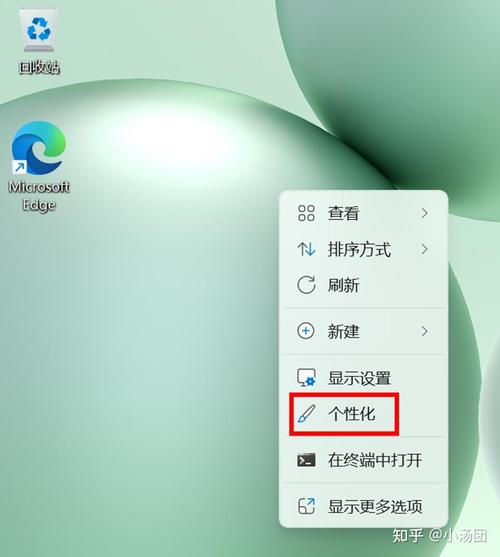
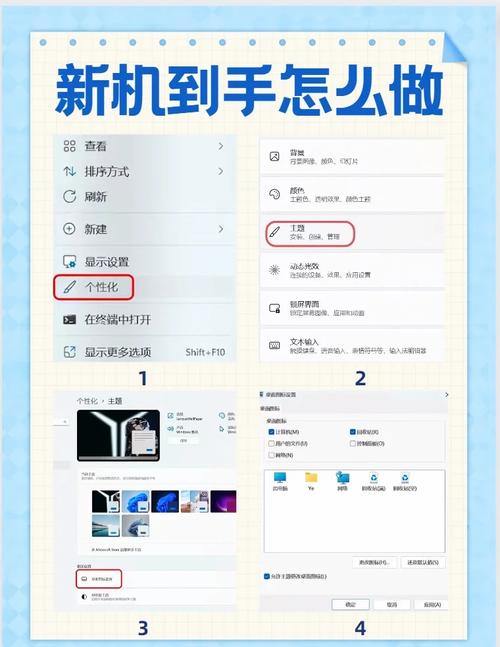
更改桌面图标:在Windows 10或11中,右键点击桌面空白处,选择“个性化”选项,进入“主题”设置,然后点击“桌面图标设置”,您可以勾选或取消勾选系统图标(如“此电脑”、“回收站”),并点击“更改图标”按钮选择预设图标或浏览自定义图标文件(通常为.ico格式),确认后,桌面图标将立即更新。
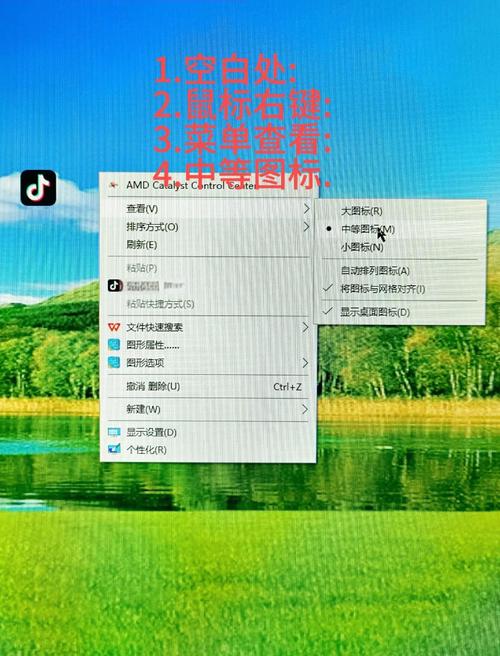
修改文件夹或快捷方式图标:对于文件夹,右键点击并选择“属性”,在“自定义”选项卡中点击“更改图标”,从列表中选择或导入新图标,快捷方式图标的更改类似:右键快捷方式,进入“属性”,在“快捷方式”选项卡中点击“更改图标”,注意,图标文件需为.ico、.dll或.exe格式,尺寸建议为256x256像素以确保清晰度。
使用高级工具:对于批量图标管理,可借助软件如“IconPackager”或“CustomizerGod”,这些工具提供主题包和自动化设置,简化流程,通过注册表编辑器(输入regedit)可以深度自定义图标,但操作需谨慎,建议备份系统。
图标缓存刷新:如果图标显示异常,可能需要刷新缓存,在文件资源管理器地址栏输入“%localappdata%”,找到“IconCache.db”文件并删除,然后重启电脑,或者,以管理员身份运行命令提示符,输入“ie4uinit.exe -ClearIconCache”并回车。
macOS系统下的图标设置
macOS系统以其简洁界面著称,图标设置主要通过Finder和系统偏好设置完成,虽然选项较少,但足够满足个性化需求。
更改应用程序或文件夹图标:准备一个.icns格式的图标文件(可通过在线转换工具将图片转为.icns),在Finder中选中目标应用程序或文件夹,按“Command+I”打开信息窗口,将图标文件拖放到信息窗口左上角的小图标上,即可替换原有图标,若要恢复默认,只需在信息窗口中选中图标并按“Delete”键。
使用Dock图标自定义:对于Dock中的应用程序图标,可以直接拖动调整位置,但图标本身通常由应用程序决定,如需修改,可右键应用程序选择“选项”来隐藏或显示在Dock中,更高级的自定义需要借助工具如“LiteIcon”或“CandyBar”,这些应用允许系统级图标替换,但需注意兼容性,尤其是在新版macOS中。
终端命令辅助:对于技术用户,终端命令可快速重置图标,输入“sudo rm -rf /Library/Caches/com.apple.iconservices.store”清除图标缓存,然后重启Finder(通过“活动监视器”或命令“killall Finder”),但操作前请确保备份数据,避免系统不稳定。
图标设计与资源:macOS图标设计强调一致性和美观,用户可从网站如“macosicons.com”下载免费图标包,或使用设计工具如“Image2Icon”创建自定义.icns文件,图标尺寸应为1024x1024像素以适配Retina显示屏。
图标设置的高级技巧与最佳实践
无论使用哪个系统,图标设置都涉及一些通用原则,能提升体验并避免常见问题。
图标文件格式与来源:常用格式包括.ico(Windows)、.icns(macOS)和.png(通用),确保图标来源可靠,避免下载恶意文件,推荐使用开源图标库如“Flaticon”或“Icons8”,或自行设计以保持独特性,对于Windows,图标可嵌入.dll或.exe文件中;对于macOS,.icns文件本质上是多尺寸图标的集合。
系统性能与优化:过多自定义图标可能增加系统负载,尤其是使用高分辨率图像时,建议图标文件大小控制在500KB以内,并定期清理未使用的图标,在Windows中,可通过“磁盘清理”工具移除临时图标缓存;在macOS中,使用“清理我的Mac”等应用管理资源。
跨平台兼容性:如果您在多台设备间同步设置,注意图标可能不兼容,Windows图标在macOS上需转换格式,云服务如OneDrive或iCloud通常不会同步图标设置,因此需手动备份图标文件,考虑使用跨平台工具如“Rainmeter”(Windows)或“GeekTool”(macOS)进行统一美化。
辅助功能考虑:图标设置应兼顾可访问性,在Windows中,可通过“轻松使用”设置调整图标大小和对比度;在macOS中,使用“系统偏好设置”中的“辅助功能”选项,避免使用过于复杂或低对比度的图标,以确保所有用户都能清晰识别。
安全与备份:修改系统图标前,始终创建还原点(Windows)或Time Machine备份(macOS),对于注册表或终端操作,最好查阅官方文档或社区指南,如果图标设置导致问题,可快速恢复默认:在Windows中通过“个性化”设置重置;在macOS中删除自定义图标文件并重启。
通过以上步骤,您可以轻松管理电脑图标,打造个性化工作空间,图标虽小,却能显著影响使用体验,因此花时间设置值得推荐,无论您是新手还是高级用户,掌握这些技巧将让电脑操作更加得心应手。
相关问答FAQs
问:如何恢复电脑图标的默认设置? 答:在Windows中,进入“设置”>“个性化”>“主题”>“桌面图标设置”,点击“还原默认”按钮即可,如果问题依旧,可尝试运行系统文件检查器(在命令提示符输入“sfc /scannow”),在macOS中,选中自定义图标的应用或文件夹,按“Command+I”打开信息窗口,点击图标并按“Delete”键恢复默认,清除图标缓存(如前文所述)也能解决显示异常。
问:为什么自定义图标后不显示或变成空白? 答:这通常由图标缓存问题或文件格式错误导致,在Windows中,刷新图标缓存(删除IconCache.db文件或使用命令提示符)即可解决;确保图标文件为.ico格式且尺寸适当,在macOS中,重启Finder(通过“强制退出”或终端命令“killall Finder”)或重建缓存(使用工具如OnyX)可能有效,检查图标文件是否损坏,并尝试使用标准分辨率(如256x256像素)重新创建。








评论列表 (0)