
扫描身份证到电脑是一项常见的数字化需求,广泛应用于办公、金融、教育等领域,能够提高效率并方便存档,无论是办理线上业务、身份验证还是个人记录,掌握正确的扫描方法至关重要,本文将介绍几种实用的扫描方式,并提供详细步骤与注意事项,帮助您轻松完成操作。

准备工作
在开始扫描前,请确保身份证件干净、平整,无折痕或污渍,以免影响图像质量,根据您的设备选择合适的方法:传统扫描仪、多功能打印机或智能手机,建议在光线均匀的环境下操作,避免反光或阴影干扰。
使用扫描仪扫描身份证
扫描仪是专业扫描设备的首选,能提供高精度的图像,将扫描仪通过USB或无线网络连接到电脑,并安装驱动程序(通常随设备附带),打开扫描软件,如Windows系统中的“Windows扫描”或Mac中的“图像捕捉”,将身份证正面朝下放置在扫描面板上,对齐边缘以防歪斜,在设置中,选择分辨率至少为300 DPI(dots per inch),颜色模式为“彩色”或“灰度”,以确保文字和照片清晰可辨,点击“预览”检查布局,调整扫描区域至身份证大小,然后执行扫描,完成后,保存为JPEG或PDF格式,建议命名文件以便管理。
使用多功能打印机扫描
如果家中或办公室有多功能打印机,它通常集成扫描功能,操作简便,连接打印机到电脑或局域网,通过控制面板或配套软件启动扫描,将身份证放入文档进纸器或平板玻璃上,在电脑上选择扫描设置,例如设置输出格式为PDF,分辨率调至300 DPI以上,启动扫描后,图像会自动传输到电脑指定文件夹,这种方法适合批量处理,但需注意身份证放置牢固,防止卡纸或图像错位。
使用智能手机扫描
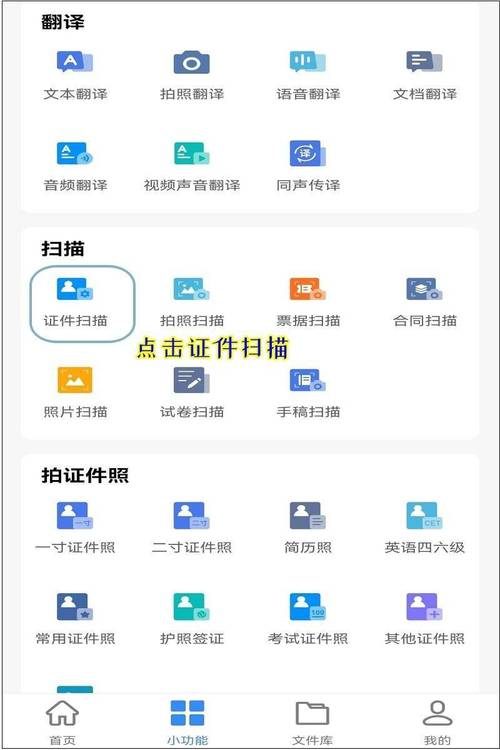
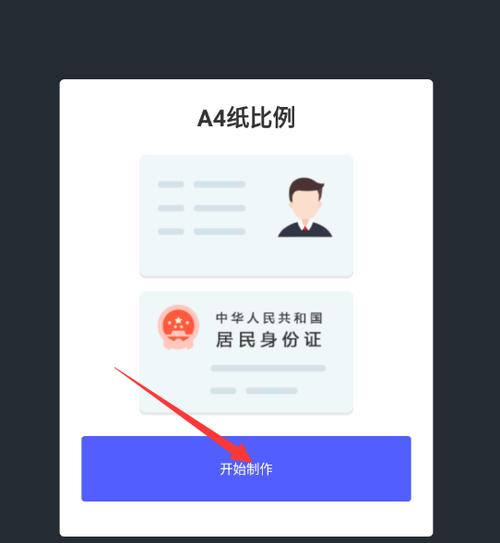
对于没有专业设备的用户,智能手机搭配扫描APP是一种灵活替代方案,下载可靠的应用,如“CamScanner”、“Adobe Scan”或“微软Office Lens”,它们能自动优化图像,打开APP,将身份证放置在平坦背景上,用手机相机对准,确保完整取景,APP通常会引导您拍摄,并自动裁剪、增强对比度和矫正透视,拍摄后,可手动调整边框,选择保存为PDF或图像文件,并通过云服务或数据线传输到电脑,此方法便捷,但需注意拍摄时稳定手机,避免模糊。
扫描后的处理与优化
扫描完成后,检查图像是否清晰,特别是姓名、身份证号码和照片区域,如有必要,使用图像编辑软件(如Photoshop或免费工具GIMP)进行微调,例如调整亮度、对比度或旋转角度,为了安全,建议将文件加密或添加水印,防止未经授权使用,存储时,分类保存到电脑加密文件夹或安全云盘,并定期备份。
注意事项与最佳实践
扫描身份证时,优先选择高分辨率(300-600 DPI),以平衡清晰度和文件大小,避免在强光下操作,减少反光;如果是双面扫描,建议分别扫描正反面,再合并为单一文件,隐私保护至关重要:扫描后及时删除设备临时文件,不在公共网络传输敏感信息,遵守相关法律法规,仅将扫描件用于合法用途。
通过扫描仪、多功能打印机或智能手机,您可以高效地将身份证数字化,关键是根据自身设备选择合适方法,注重图像质量和安全处理,以提升工作效率并保障个人信息安全。
相关问答FAQs
问题1:扫描身份证时,如何确保图像清晰且符合标准?
解答:设置扫描分辨率不低于300 DPI,并使用彩色模式以保留细节,在操作中,将身份证平整放置,对齐扫描区域,避免褶皱或阴影,预览图像后,检查关键信息是否可读,必要时调整亮度和对比度,对于智能手机扫描,选择光线均匀的环境,并利用APP的自动增强功能优化结果。
问题2:扫描后的身份证电子版应该如何安全管理?
解答:建议将扫描件保存在加密的电脑文件夹或密码保护的云存储服务中,如Google Drive或OneDrive,并启用双重验证,避免通过邮件或即时通讯工具随意发送原始文件;如需共享,可使用加密压缩或添加水印,定期清理临时文件,并在使用后及时删除不必要的副本,以降低数据泄露风险。








评论列表 (0)