
在数字化时代,电脑文件的管理和传输变得日益重要,文件压缩是一种将文件大小减小以便于存储、共享和传输的技术,通过压缩,我们可以节省磁盘空间,加快文件上传下载速度,并方便地打包多个文件,本文将详细介绍电脑文件如何压缩,包括原理、方法、工具和实用技巧,无论你是普通用户还是专业人士,掌握文件压缩技能都能提升工作效率,让数据管理更加高效。
文件压缩的原理
文件压缩的核心是通过算法去除文件中的冗余数据,从而减少文件大小,压缩分为两类:无损压缩和有损压缩,无损压缩如ZIP格式,在压缩和解压过程中不会丢失任何数据,适用于文本文件、文档和程序,其算法如LZ77和Huffman编码,通过查找重复字符串并用指针替换来实现压缩,确保文件完整性,有损压缩如JPEG图像或MP3音频,通过丢弃一些不易察觉的信息来大幅减小文件大小,但会损失部分质量,JPEG压缩利用人眼对颜色细节不敏感的特点,去除高频信息,理解这些原理有助于选择适合的压缩方式,确保在文件大小和质量之间取得平衡,压缩算法还涉及字典编码、熵编码等技术,这些方法共同提升了压缩效率,使得现代压缩工具能在速度和压缩率之间灵活调整。
常见的压缩格式
市面上有多种压缩格式,每种都有其特点,ZIP是最常见的格式,由PKWARE开发,兼容性极强,几乎所有操作系统都支持,适合日常使用,RAR格式由Eugene Roshal开发,通常提供更高的压缩率,支持加密和分卷,但需要特定软件如WinRAR来创建和解压,7z格式是开源格式,使用LZMA算法,压缩率高,但处理速度可能较慢,适用于对空间要求严格的场景,其他格式如GZ(gzip)常用于压缩单个文件,TAR用于归档,常结合GZ形成TAR.GZ用于Linux系统,BZIP2提供更好的压缩率但较慢,选择格式时,需考虑目标平台、压缩速度和压缩需求,对于跨平台共享,ZIP是首选;对于最大压缩,7z或RAR更佳,新兴格式如Zstandard(ZST)在速度和压缩率上表现均衡,适合实时应用。
使用内置工具压缩文件
大多数操作系统都内置了压缩工具,无需安装额外软件,在Windows中,你可以右键点击文件或文件夹,选择“发送到” -> “压缩(zipped)文件夹”,即可创建ZIP文件,Windows 10及更高版本还支持在文件资源管理器中直接拖放文件到ZIP归档,并允许通过“共享”选项卡快速压缩,在macOS中,右键点击并选择“压缩”项,系统会自动生成ZIP归档;还可以使用“归档工具”进行更高级操作,Linux系统中,可以使用命令行工具如zip或tar,例如输入“zip archive.zip file1 file2”来压缩文件,这些内置工具简单易用,适合日常快速压缩,但功能可能有限,如不支持加密、分卷压缩或高级压缩设置,对于基本需求,它们足够高效,能减少软件依赖。
使用第三方软件压缩文件
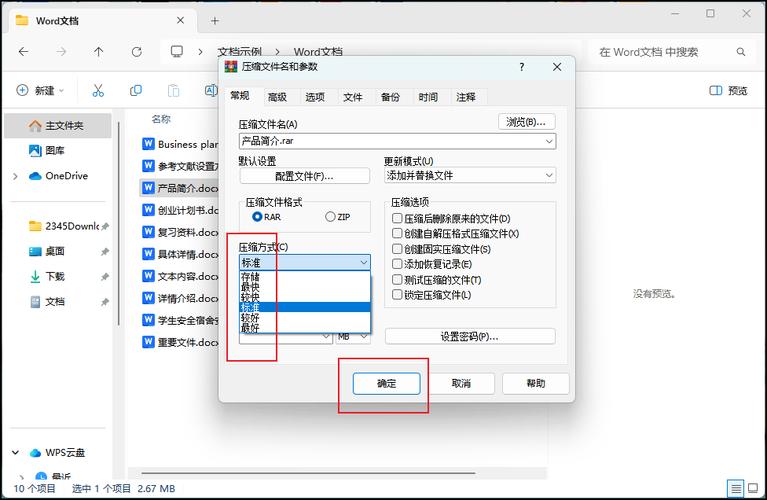
对于更高级的需求,第三方软件是更好的选择,WinRAR是一个流行工具,支持RAR和ZIP格式,提供加密、分卷和修复功能,但它是商业软件,有试用期,7-Zip是免费开源软件,支持7z、ZIP、GZIP等多种格式,压缩率高,且界面简洁,适合技术爱好者,其他软件如Bandizip(Windows)提供快速解压和预览功能,PeaZip(跨平台)支持超过200种格式,The Unarchiver(macOS)轻量易用,这些软件通常提供更多选项,如设置压缩级别(从快速到极致)、密码保护、分卷大小设置,以及创建自解压文件(SFX),方便在没有解压软件的环境中运行,选择软件时,考虑兼容性、功能和个人偏好,对于企业用户,软件许可和支持也需纳入考量。
压缩文件的步骤指南
以使用7-Zip为例,压缩文件的步骤如下:从官网下载并安装7-Zip软件,在文件资源管理器中选中要压缩的文件或文件夹,右键点击,选择“7-Zip” -> “添加到归档”,在弹出的窗口中,选择压缩格式(如7z或ZIP),设置压缩级别(从“存储”到“极限”),可选添加密码以加密文件,你还可以设置分卷大小,用于将大文件分割成多个部分,便于传输,点击“确定”开始压缩,完成后,你会得到一个压缩文件,在Windows内置工具中,步骤更简单:右键点击,选择“压缩到ZIP文件”即可,对于批量压缩,可以使用软件中的批量处理功能或脚本自动化,命令行用户可以使用如“7z a archive.7z files”命令实现高效压缩,适合服务器环境。
解压缩文件的方法
解压文件同样简单,对于ZIP文件,在Windows中可以直接双击打开并提取内容,或右键点击选择“全部提取”,对于其他格式,可能需要相应软件,使用7-Zip时,右键点击压缩文件,选择“7-Zip” -> “提取到当前文件夹”或“提取到...”以指定位置,在macOS中,双击ZIP文件会自动解压,对于其他格式可使用The Unarchiver或命令行工具,Linux用户可以使用unzip或tar命令,unzip archive.zip”,确保有正确的软件来解压特定格式,避免文件损坏,如果遇到加密文件,输入密码即可解压,对于分卷压缩文件,需确保所有部分在同一目录下,然后解压第一个文件即可自动合并,解压过程中,注意目标磁盘空间是否充足,防止中断。
压缩的注意事项
压缩文件时,需注意几点:压缩率取决于文件类型,文本和文档压缩效果好,而已压缩的文件如JP








评论列表 (0)