
在电脑的日常使用中,驱动程序扮演着至关重要的角色,它们是硬件与操作系统之间的桥梁,确保硬件设备能够正常工作,如果驱动出现问题,可能会导致设备无法使用、系统不稳定甚至蓝屏,了解如何查看电脑的驱动是维护电脑健康的基本技能,本文将详细介绍几种查看电脑驱动的方法,帮助您快速获取驱动信息,并保持系统优化运行。
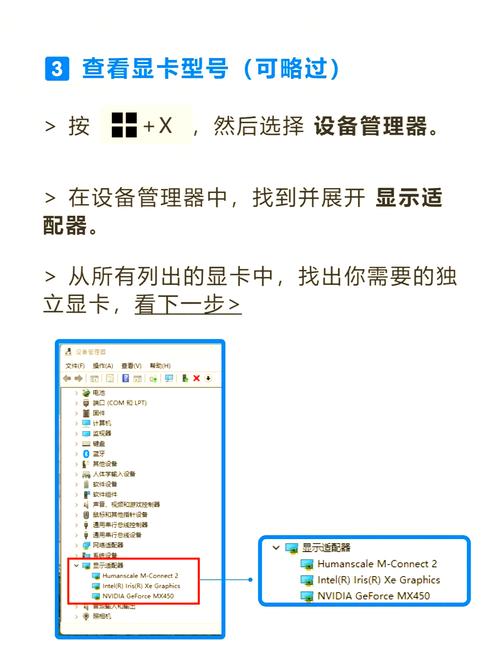
使用设备管理器查看驱动
设备管理器是Windows系统中内置的工具,用于管理硬件设备及其驱动,通过设备管理器,您可以查看已安装的驱动、更新驱动、回滚驱动或卸载驱动,这是最直接且常用的方法,适合大多数用户。
步骤详解:

- 打开设备管理器:右键点击“开始”按钮,选择“设备管理器”;或按Win + X键,然后选择“设备管理器”,在Windows搜索栏中直接输入“设备管理器”也能快速打开。
- 浏览设备列表:在设备管理器窗口中,您会看到所有硬件设备的分类列表,如显示适配器、网络适配器、声音、视频和游戏控制器等,展开某个类别,显示适配器”,将显示具体的显卡设备。
- 查看驱动信息:右键点击具体设备,选择“属性”,在属性窗口中,切换到“驱动程序”选项卡,这里显示驱动程序的提供商、版本、日期、数字签名等信息,点击“驱动程序详细信息”可以查看驱动文件的具体位置和版本详情。
- 执行驱动操作:在“驱动程序”选项卡中,您还可以点击“更新驱动程序”来搜索最新版本,或使用“回滚驱动程序”恢复到之前的版本(如果新驱动导致问题),对于不使用的设备,可以“禁用设备”或“卸载设备”以节省资源。
设备管理器不仅提供驱动信息,还允许您管理硬件状态,如果某个设备显示黄色感叹号,表明驱动可能有问题,需要及时处理,定期检查设备管理器,有助于提前发现驱动冲突或过期问题。
使用系统信息工具查看驱动
系统信息工具(msinfo32.exe)提供了更全面的系统信息,包括硬件、软件和驱动详情,它特别适合查看所有已安装驱动的列表,并能导出报告用于分析或存档。
操作指南:
- 启动系统信息工具:按Win + R键打开运行对话框,输入“msinfo32”并按回车,您也可以在搜索栏中输入“系统信息”来打开它。
- 导航至驱动信息:在系统信息窗口中,展开左侧的“组件”类别,然后选择“有问题的设备”来查看驱动问题,或选择“软件环境”下的“系统驱动程序”来获取完整驱动列表。
- 分析驱动数据:在右侧窗格中,您将看到驱动程序的名称、描述、类型、状态、启动模式和文件路径等信息,这个列表比设备管理器更详细,涵盖了系统核心驱动和第三方驱动,帮助您深入了解驱动配置。
- 导出报告:如需保存信息,点击“文件”菜单,选择“导出”,即可将驱动信息保存为文本文件,方便日后参考或与技术支持分享。
系统信息工具还提供了其他有用数据,如硬件资源和软件环境,是诊断系统问题的强大工具,对于高级用户,它可以用来检查驱动冲突或验证驱动完整性。
使用命令行查看驱动
对于喜欢命令行操作的用户或技术人员,Windows提供了多个命令来快速查看驱动信息,这种方法高效且适合批量处理,常用于脚本或远程管理。
常用命令及用法:
- driverquery命令:打开命令提示符(以管理员身份运行),输入“driverquery”并按回车,这将列出所有已安装的驱动,包括模块名称、显示名称、驱动类型和链接日期等,使用“driverquery /v”可获取更详细的信息,如状态和内存使用情况;“driverquery /fo list”以列表格式输出,更易于阅读。
- pnputil命令:适用于Windows 10及以上版本,输入“pnputil /enum-drivers”可以枚举所有已安装的驱动包,显示驱动描述、提供商和版本等,这对于管理驱动程序存储库特别有用。
- 其他命令:如“sc query”可以查看服务驱动的状态,而“wmic”命令(如“wmic path win32_pnpsigneddriver get deviceName, driverVersion”)能提取特定驱动属性。
命令行方法允许您将输出重定向到文件,driverquery > drivers.txt”,便于后续分析,它还支持远程查询,适合网络管理员在多台电脑上检查驱动状态。
使用第三方软件查看驱动
除了系统自带工具,许多第三方软件提供了更友好的界面和额外功能,如驱动扫描、自动更新、备份和恢复,这些工具适合不熟悉系统命令的用户,能简化驱动管理流程。
推荐工具及功能:
- Driver Easy:这款软件可以快速扫描电脑,显示所有驱动的状态,并提供一键更新功能,它拥有庞大的驱动数据库,支持离线更新,适合保持驱动最新。
- Snappy Driver Installer:一个开源工具,支持离线驱动包,允许您在无网络环境下更新驱动,它提供详细驱动列表,并可以备份当前驱动。
- IObit Driver Booster:专注于驱动更新,自动检测过时驱动并下载安装,它还包括游戏优化和系统修复功能,提升整体性能。
- Speccy:由CCleaner开发,这款系统信息工具提供硬件和驱动的详细信息,界面简洁,适合查看驱动版本和兼容性。
使用第三方软件时,务必从官方网站下载,以避免恶意软件,虽然这些工具方便,但建议谨慎使用自动更新,因为某些驱动可能不兼容您的系统,最好在更新前创建还原点或备份驱动。
查看驱动详细信息和建议
在查看驱动时,关注以下关键信息有助于维护系统稳定和安全:
- 驱动版本和日期:确保驱动是最新或稳定版本,过时的驱动可能导致性能下降或安全漏洞,但并非所有新驱动都适合您的硬件,有时稳定版本更可靠。
- 数字签名:签名的驱动经过微软认证,更安全可靠,在设备管理器的驱动属性中,可以查看签名状态,未签名驱动可能引发系统警告或兼容性问题。
- 兼容性:特别是在升级操作系统后,检查驱动是否兼容新系统,访问设备制造商官网,查找针对您系统版本的驱动。
- 驱动状态:在设备管理器或系统信息中,注意驱动是否正常运行,如果有错误代码(如代码43),记录下来并搜索解决方案。
定期查看驱动,尤其是在安装新硬件、系统更新或遇到设备故障时,更新驱动时,优先从设备制造商官网下载,以确保获得官方支持版本,保持驱动更新能提升硬件性能、修复漏洞并增强系统稳定性。
查看电脑驱动是系统维护的重要环节,能帮助您预防问题并优化性能,通过设备管理器、系统信息工具、命令行或第三方软件,您可以轻松获取驱动信息,建议每隔几个月检查一次驱动,并在更改硬件或系统后及时验证兼容性,保持驱动更新,但需谨慎操作,避免不必要的变化影响系统稳定。
相关问答FAQs
Q1: 如何判断驱动是否需要更新?
A: 您可以通过设备管理器检查驱动状态:如果设备显示黄色感叹号,表明驱动有问题需要更新,访问设备制造商官网(如显卡、声卡厂商),查看是否有新驱动发布,这些驱动通常包含性能改进或错误修复,但请注意,如果当前驱动工作正常,不一定需要频繁更新,因为新驱动有时可能引入兼容性问题,建议在更新前阅读发布说明,并创建系统还原点以备回滚。
Q2: 驱动更新失败怎么办?
A: 驱动更新失败可能由于网络问题、文件损坏、系统不兼容或权限不足引起,尝试重新下载驱动并安装,确保以管理员身份运行安装程序,如果仍失败,使用设备管理器的“回滚驱动程序”功能恢复到之前版本,您还可以在安全模式下安装驱动,或使用第三方工具(如Windows更新疑难解答)修复,如果问题持续,检查系统日志(通过事件查看器)获取错误详情,并联系设备制造商支持获取帮助,确保操作系统有最新更新,有时系统补丁能解决驱动安装问题。








评论列表 (0)