
电脑权限管理是确保计算机系统安全的核心环节,通过合理设置权限,用户可以精确控制对系统资源——如文件、文件夹、应用程序和设置——的访问,从而有效防止未授权操作、数据泄露和恶意软件侵袭,无论是在个人使用还是企业环境中,正确的权限配置都能大幅提升安全性和稳定性,本文将系统介绍如何在不同操作系统中设置电脑权限,涵盖基本概念、操作步骤及最佳实践,帮助您构建一个更可靠的计算环境。
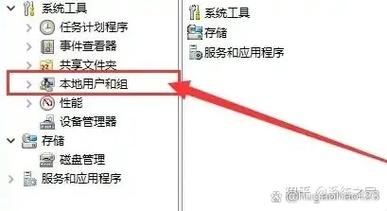
理解电脑权限的基本概念
电脑权限本质上定义了用户或程序对特定资源的访问能力,主要权限类型包括读取(查看内容)、写入(修改或删除内容)和执行(运行程序或脚本),现代操作系统通常基于用户账户类型来分配权限:管理员账户拥有最高权限,可安装软件、更改系统设置和管理其他用户;标准用户账户权限受限,仅能进行日常操作,这有助于减少意外系统更改或安全风险,权限管理遵循“最小权限原则”,即只授予用户完成其任务所必需的最低权限,以缩小攻击面并提升整体安全,理解这些概念是正确设置权限的基础,能帮助您避免过度授权或配置错误。
在Windows系统中设置权限
Windows操作系统提供了直观的工具来管理权限,用户账户控制(UAC)是基础防线,它会在程序尝试进行系统更改时提示确认,您可以在“控制面板”或“设置”中搜索“用户账户控制设置”,拖动滑块调整级别——建议保持默认或更高级别,以平衡安全与便利。
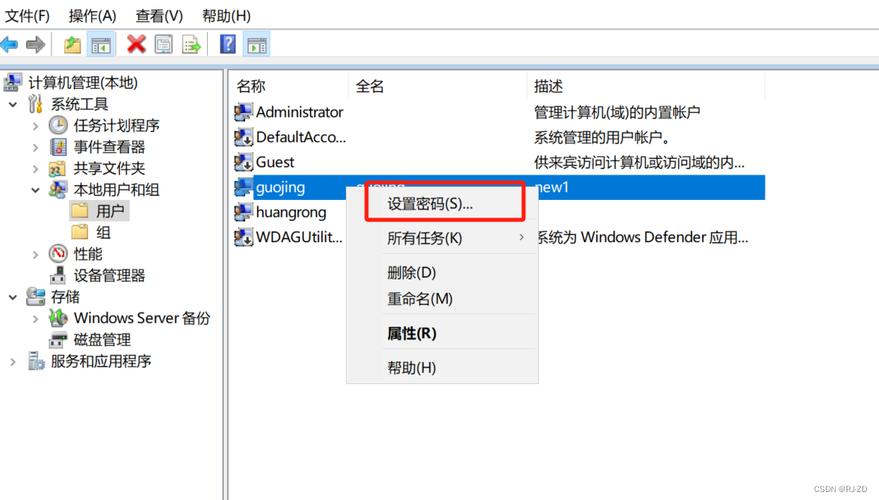
对于文件和文件夹权限,右键点击目标项,选择“属性”,进入“安全”选项卡,这里列出了用户或组的当前权限,点击“编辑”可添加或删除用户,并设置允许或拒绝的权限,如完全控制、修改、读取和执行,高级设置中(点击“高级”按钮),您可以管理权限继承、所有权和审核选项,实现更精细的控制,您可以阻止子文件夹继承父文件夹权限,或指定特定用户仅能读取而非修改文件。
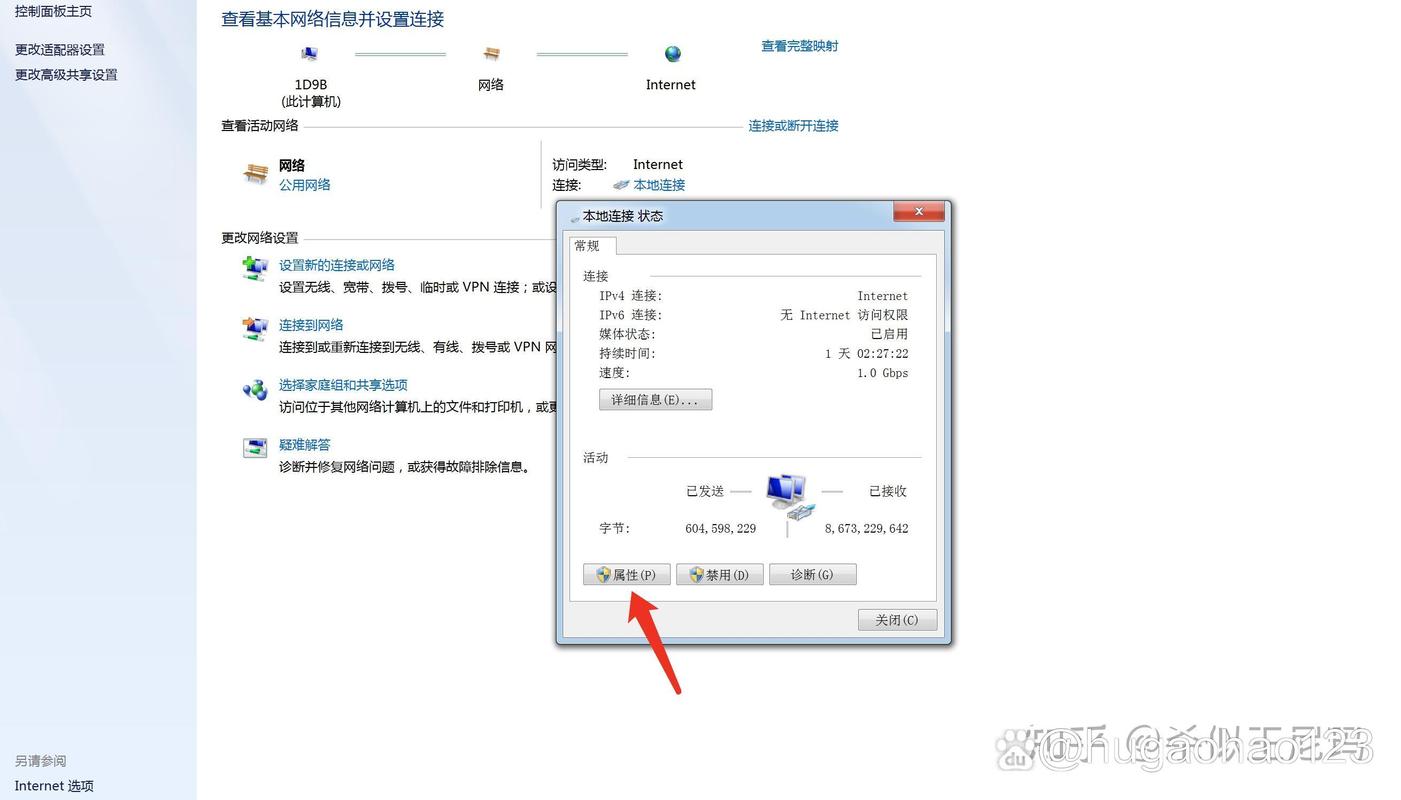
在网络环境中,Windows还允许设置共享权限,在文件属性中切换到“共享”选项卡,可配置网络访问权限,结合NTFS权限实现双层保护,对于专业版以上用户,组策略编辑器(gpedit.msc)提供了更广泛的权限管理选项,如限制软件安装或访问特定驱动器,适合企业部署。
在macOS系统中设置权限
macOS基于Unix系统,权限管理同样强大且灵活,在“系统偏好设置”中,点击“用户与群组”可管理用户账户,解锁后(输入管理员密码),您可以添加或删除用户,分配其为管理员或标准用户,管理员可全面控制系统,而标准用户权限受限,增强日常安全。
文件和文件夹权限可通过Finder管理:右键点击项目,选择“显示简介”,展开“共享与权限”部分,点击锁图标解锁后,可添加用户或组,并设置权限为“只读”、“读写”或“无访问权限”,macOS还支持访问控制列表(ACL),允许更复杂的规则设置。
对于高级用户,终端命令提供了更直接的控制,使用chmod命令修改权限:chmod 755 文件名会将权限设置为所有者可读、写、执行,组用户和其他用户可读、执行,在“系统偏好设置”的“安全性与隐私”中,您可以管理应用程序权限,如摄像头、麦克风、位置服务的访问,确保隐私不受侵犯。
通用最佳实践
无论使用哪种操作系统,遵循以下最佳实践能显著提升权限管理效果:
- 坚持最小权限原则:仅为用户分配完成任务所必需的最低权限,避免管理员账户的日常使用,以降低风险。
- 定期审查和更新权限:周期性地检查用户账户、文件共享和应用程序权限,移除不必要的访问权,尤其是在员工离职或角色变更后。
- 强化身份验证:为所有账户设置强密码(结合字母、数字和符号),并对关键账户启用多因素认证,防止未经授权访问。
- 教育用户安全意识:培训用户了解权限的重要性,避免共享账户密码或点击可疑链接,从源头减少漏洞。
- 备份与恢复计划:在调整权限前备份重要数据,并熟悉系统恢复工具(如Windows系统还原或macOS时间机器),以便在配置错误时快速复原。
常见权限类型详解
- 文件权限:控制对文件的访问级别,在Windows中,NTFS权限支持细粒度控制;在macOS中,Unix权限和ACL协同工作,合理设置文件权限可防止数据被误删或篡改。
- 网络权限:管理本地网络共享和远程访问,在设置共享文件夹时,限制特定IP地址或用户组的访问,结合防火墙规则增强防护。
- 应用程序权限:监管应用程序对硬件和系统资源的调用,现代操作系统提供了集中管理界面,如Windows的“隐私设置”和macOS的“安全性与隐私”,应定期审核并关闭不必要的权限。
通过系统化地设置和维护这些权限,您可以构建一个更安全、高效的电脑使用环境,有效抵御潜在威胁。
相关问答FAQs
Q1: 如何在不使用管理员账户的情况下安装软件?
A1: 在Windows中,当标准用户尝试安装软件时,系统会弹出UAC提示,要求输入管理员密码方可继续,在macOS中,同样需要管理员密码授权安装,为确保安全,建议日常使用标准用户账户,仅在进行系统更改时临时切换管理员权限,这能有效防止恶意软件自动安装或未经意的系统修改。
Q2: 如果我误改了权限导致无法访问重要文件,该怎么办?
A2: 尝试使用管理员账户登录系统,在Windows中,右键点击文件,选择“属性”->“安全”->“高级”,更改所有权为管理员账户,然后重新分配权限,在macOS中,使用“显示简介”中的“共享与权限”部分,以管理员身份解锁并调整设置,如果问题持续,可从备份中恢复文件;或利用系统还原功能(Windows的“系统还原”或macOS的“时间机器”)回退到权限更改前的状态,避免数据丢失。








评论列表 (0)