
在数字化时代,电脑已成为我们日常生活和工作的核心工具,一个精心设置的电脑界面不仅能反映个人风格,还能显著提升工作效率和用户体验,通过自定义桌面、任务栏、图标等元素,您可以创建一个既美观又功能强大的工作环境,本文将逐步指导您如何设置电脑界面,从基础到高级技巧,帮助您打造理想的数字空间。
基础设置:从壁纸和分辨率开始
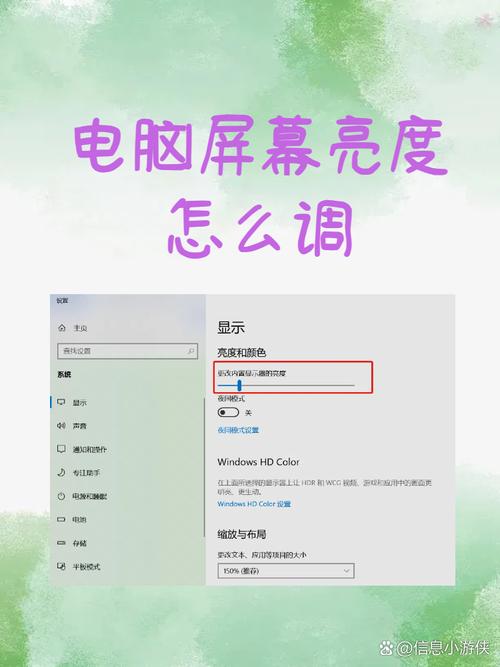
设置电脑界面的第一步是调整基础显示设置,更改桌面壁纸是最简单的个性化方式:在Windows系统中,右键点击桌面选择“个性化”,然后进入“背景”选项上传您喜欢的图片或选择幻灯片放映;在macOS中,前往“系统偏好设置”的“桌面与屏幕保护程序”进行类似操作,确保屏幕分辨率设置正确,以获得清晰的图像和文本,系统会推荐最佳分辨率,但您可以根据显示器规格手动调整,例如在“显示设置”中选择更高的分辨率以获取更多屏幕空间,或降低分辨率以缓解眼疲劳,设置屏幕保护程序可以保护屏幕并添加视觉趣味,但现代LED显示器大多不需要,因此可根据喜好选择静态或动态效果,别忘了调整亮度和对比度,以减少长时间使用的视觉压力。
任务栏与开始菜单的优化
任务栏和开始菜单是操作系统的核心导航工具,优化它们能大幅提升操作效率,在Windows中,右键点击任务栏选择“任务栏设置”,您可以调整其位置(如底部、顶部或侧边)、启用自动隐藏以节省空间、改变图标大小和合并方式,固定常用应用到任务栏很简单:只需拖动应用图标到任务栏,或右键点击运行中的应用选择“固定到任务栏”,对于开始菜单,可以自定义磁贴大小、重新分组应用,甚至使用第三方工具如StartIsBack进行深度定制,打造更简洁的布局,在macOS中,Dock相当于任务栏:进入“系统偏好设置”的“Dock与菜单栏”,您可以调整Dock的大小、位置(底部、左侧或右侧)、启用放大效果,并添加或移除常用应用,通过优化这些元素,您能快速访问工具,减少寻找应用的时间。
桌面图标的管理与布局
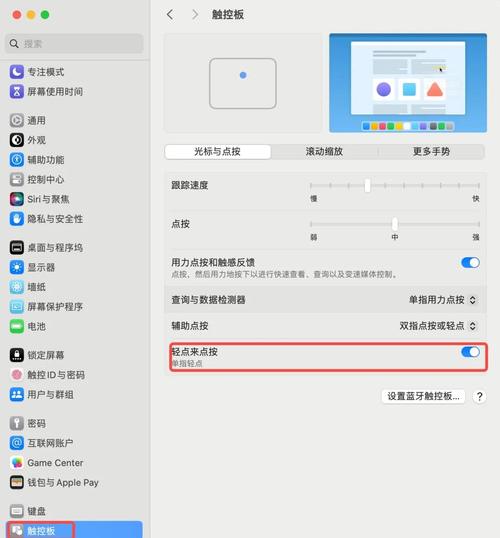
一个整洁的桌面能减少分心并提升工作效率,定期清理不常用的图标,将相关文件整理到文件夹中,在Windows中,右键点击桌面选择“查看”,可以调整图标大小、启用自动排列或对齐到网格,保持桌面井然有序,您还可以创建文件夹分类,工作项目”或“个人文件”,并通过拖放快速组织,在macOS中,使用“整理”功能或手动拖放来管理图标,并考虑使用堆叠功能按类型自动分组文件,对于追求极简的用户,可以隐藏所有图标,转而使用搜索功能或启动器(如Alfred)快速打开应用,利用桌面小工具(如天气或日历小部件)能提供即时信息,但需注意系统兼容性和性能影响,通过合理布局,桌面将成为高效工作的起点。
主题与颜色方案
应用主题可以一键改变界面的整体外观,带来焕然一新的感觉,Windows通过“个性化”中的“主题”选项提供多种内置主题,您也可以从Microsoft Store下载更多免费或付费主题,涵盖从自然风景到抽象艺术,自定义颜色方案是更深层的个性化:在“颜色”设置中,选择窗口边框、开始菜单和任务栏的强调色,可以匹配您的壁纸或品牌色彩,启用透明效果能增加视觉层次感,但可能轻微影响性能,在macOS中,“系统偏好设置”的“通用”允许您选择浅色、深色或自动主题(根据时间切换),并调整强调色和高亮颜色,对于高级用户,可以编辑注册表(Windows)或使用第三方软件(如Winaero Tweaker)实现更独特的视觉效果,但务必谨慎操作,避免系统不稳定。
高级自定义技巧
如果您追求极致个性化,可以探索高级选项和第三方工具,在Windows上,软件如Rainmeter允许您添加复杂的桌面小部件和皮肤,从时钟到系统监控仪表盘;DisplayFusion则简化多显示器管理,支持不同壁纸和任务栏扩展,对于多显示器设置,调整每个屏幕的分辨率、方向(横向或纵向)和扩展模式(复制或扩展),能创建无缝的工作空间,提升多任务处理能力,在macOS中,使用Bartender管理菜单栏图标,或通过终端命令调整隐藏设置(如默认壁纸位置),注意:修改注册表或系统文件可能带来风险,务必先备份数据,考虑使用虚拟化软件设置不同场景的界面配置,例如工作模式与娱乐模式的快速切换。
提升效率的界面设置
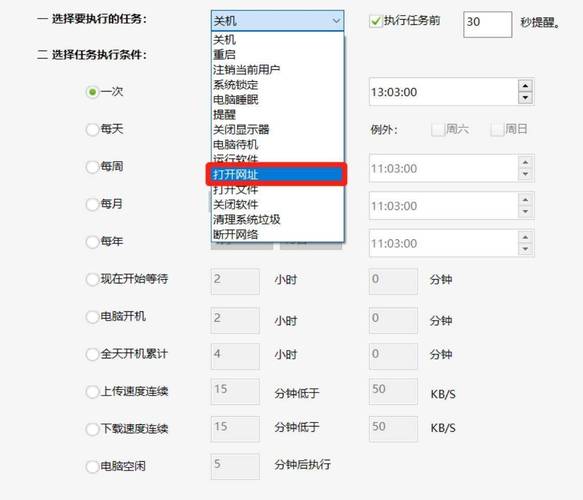
除了美观,界面设置还应注重实用性和效率,利用虚拟桌面功能:在Windows中按Win + Tab创建多个桌面,隔离工作、学习和娱乐任务;在macOS中按Control + Up键进入Mission Control管理空间,学习窗口管理技巧,如Windows的Snap Assist(拖动窗口到屏幕边缘自动调整大小)或macOS的Split View(全屏分屏),能优化屏幕空间使用,设置快捷键以快速启动应用或执行操作:在Windows中,可以创建桌面快捷键并分配热键;在macOS中,使用Automator创建工作流程,定期评估您的设置,根据工作流程调整,例如减少视觉干扰元素或添加快速访问工具栏,通过这些小调整,界面将更好地支持您的日常任务,实现高效、流畅的电脑使用体验。
FAQs
Q1:如何恢复默认的电脑界面设置?
A1:如果您对自定义设置不满意,可以轻松恢复默认,在Windows中,进入“设置”>“个性化”>“主题”,选择“Windows 默认主题”;您还可以在“任务栏设置”中重置任务栏选项,在macOS中,前往“系统偏好设置”>“通用”,选择“浅色”或“深色”默认主题,并在“Dock与菜单栏”中重置Dock到原始状态,如果使用了第三方软件,请卸载或在其设置中恢复默认配置,以确保系统稳定性。
Q2:设置电脑界面会影响系统性能吗?
A2:大多数基础设置(如静态壁纸、简单主题)对性能影响微乎其微,但某些高级自定义,如动态壁纸、复杂小部件或多显示器高分辨率效果,可能会增加GPU和内存负担,导致系统变慢,尤其是在低配置电脑上,建议根据电脑硬件调整:低端设备避免使用资源密集型工具,并定期清理后台进程,您可以通过任务管理器(Windows)或活动监视器(macOS)监控资源使用情况,确保界面设置优化而非拖累性能。







评论列表 (0)