
在当今数字化时代,电脑已成为我们生活和工作的核心工具,随着多任务处理和网络应用的普及,电脑资源的管理变得尤为重要,限速,即限制电脑在某个方面的速度或带宽,是优化性能、保障公平使用或节省资源的关键手段,无论是为了确保网络流畅、延长硬件寿命,还是平衡多任务处理,掌握电脑限速方法都至关重要,本文将深入探讨电脑在不同层面的限速技巧,从网络到CPU,再到磁盘和应用程序,提供实用指南,帮助您高效管理设备资源,提升使用体验。
网络限速:精准控制带宽分配
网络限速是最常见的需求,尤其在共享网络或带宽有限的环境中,通过限制网络速度,您可以避免某些应用占用过多资源,确保视频会议、在线游戏等关键任务流畅运行。
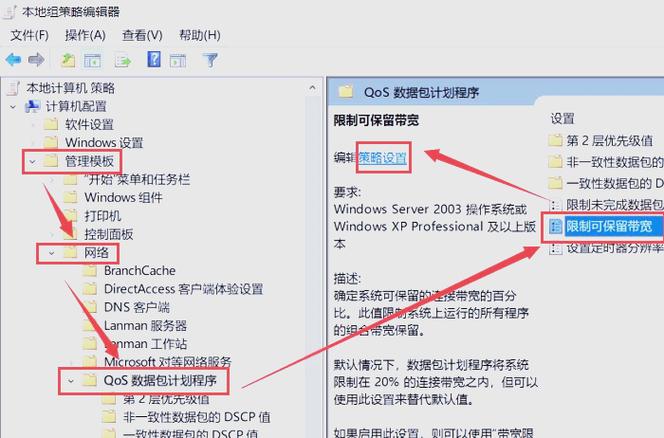
操作系统内置工具:现代操作系统提供了基础限速功能,在Windows中,您可以通过“组策略编辑器”设置网络带宽限制:按下Win+R,输入gpedit.msc,导航至“计算机配置”>“管理模板”>“网络”>“QoS数据包计划程序”,启用“限制可保留带宽”并设置百分比,在macOS中,使用“系统偏好设置”中的“网络”选项,结合命令行工具如pfctl配置流量规则,Linux用户则可以通过tc命令实现高级流量控制。

第三方软件应用:对于更精细的控制,第三方工具如NetLimiter、cFosSpeed或GlassWire提供了直观界面,这些软件允许您为每个应用程序单独设置上行和下行速度限制,实时监控流量数据,并创建自动规则以适应不同场景,您可以限制下载软件在后台运行时的速度,以确保浏览网页不受影响。
路由器级设置:如果您需要限制整个局域网中某台电脑的速度,路由器是理想选择,登录路由器管理界面(通常通过192.168.1.1或类似IP),在QoS(服务质量)或带宽控制选项中,按设备的MAC地址或IP地址设置速度上限,这适用于家庭或办公网络,能公平分配带宽,避免单个设备过度占用。
CPU和系统资源限速:优化性能与能效
CPU是电脑的核心,限速CPU可以帮助防止过热、节省电能或延长电池寿命,同时在多任务环境中维持系统稳定性。
通过任务管理器调整:在Windows中,打开任务管理器(Ctrl+Shift+Esc),在“详细信息”选项卡中右键点击特定进程,选择“设置优先级”以调整CPU资源分配,或使用“资源监视器”查看实时占用,虽然这不是直接限速,但降低优先级可以间接限制其对CPU的影响。
电源管理配置:调整电源计划是限速CPU的有效方式,在Windows的“控制面板”>“电源选项”>“更改计划设置”>“更改高级电源设置”中,找到“处理器电源管理”,将“最大处理器状态”设置为较低百分比(如70%),这能限制CPU的最高运行频率,从而降低功耗和发热,在macOS中,使用“节能”设置或第三方工具如Turbo Boost Switcher来实现类似效果。
虚拟化环境控制:在虚拟机(如VMware、VirtualBox)或容器(如Docker)中,您可以直接分配CPU资源上限,在虚拟机设置中,指定虚拟CPU的核心数和限制值;对于Docker容器,使用--cpus参数来限制CPU使用量,这确保主机系统和其他实例的资源不受影响。
磁盘读写限速:保护存储设备与提升耐久性
频繁的磁盘读写会加速硬盘磨损并影响系统响应速度,限速磁盘访问可以在性能与耐久性之间找到平衡,尤其适用于老旧硬盘或SSD。
利用磁盘管理工具:Windows自带的“资源监视器”可以监控磁盘活动,但限速功能有限,第三方软件如HDDScan或PrimoCache允许设置读写缓存和速度限制,在Linux系统中,使用ionice命令调整I/O优先级,或通过cgroups机制限制磁盘带宽。
存储硬件设置:一些硬盘和SSD制造商提供专用实用程序(如三星Magician或英特尔SSD工具箱),允许启用性能模式或限制写入速度以延长寿命,在BIOS/UEFI设置中,调整SATA控制器模式(如从AHCI改为IDE兼容模式)可能间接降低磁盘速度,但需谨慎操作以避免系统不稳定。
应用程序限速:实现精细化资源控制
针对特定应用程序限速可以解决后台程序占用过多资源的问题,尤其适用于下载工具、备份软件或游戏。
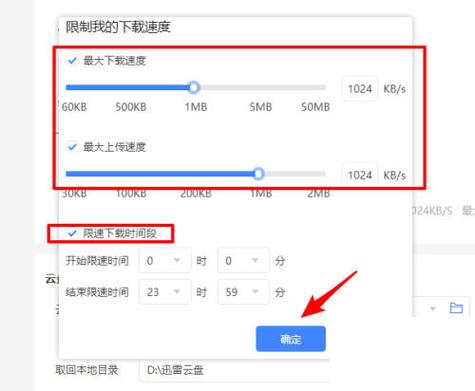
内置限速功能:许多应用程序自带带宽或资源限制选项,下载管理器如Internet Download Manager或qBittorrent在设置中提供带宽限制滑块,允许分时段控制速度,流媒体服务如Spotify也支持调整缓存和流量使用,检查应用程序的“设置”或“偏好”菜单,寻找“网络”、“性能”或“高级”选项。
沙盒与容器技术:使用沙盒环境(如Sandboxie)或容器化工具(如Docker)可以隔离应用程序并限制其资源使用,通过配置资源配额,您可以限制应用程序的CPU、内存和磁盘I/O,从而防止其干扰系统其他部分,这对于测试未知软件或运行资源密集型任务尤其有用。
相关问答FAQs
问:如何限制电脑的网络速度,而不影响同一网络中的其他设备?
答:推荐使用路由器上的QoS(服务质量)功能,登录路由器管理界面(通常通过浏览器输入192.168.1.1或查看路由器标签),在QoS或带宽控制设置中,根据电脑的MAC地址或IP地址设置上传和下载速度上限,这样,只有目标电脑的速度被限制,其他设备如手机或智能电视仍可正常使用带宽,如果路由器不支持QoS,可以在电脑上安装第三方软件如NetLimiter,针对特定应用程序设置限速,但这仅影响该电脑本身。
问:对电脑进行限速会降低整体性能或导致系统不稳定吗?
答:合理限速通常不会负面影响性能,反而能优化资源分配,网络限速可减少拥堵,提升关键应用的响应速度;CPU限速有助于降低温度和能耗,延长硬件寿命,但如果限速过度(如将CPU最大状态设得过低或磁盘速度限制太严),可能导致应用程序运行缓慢或系统卡顿,建议根据实际需求逐步调整,并监控系统表现,以确保平衡,在大多数情况下,限速是一种预防性措施,能增强系统稳定性和使用体验。







评论列表 (0)