
电脑图标是用户与操作系统交互的核心视觉组件,它们像数字化桌面的快捷方式,让我们能迅速打开应用、访问文件或导航系统,有时图标会莫名其妙消失或显示异常,给日常使用带来不便,本文将系统介绍如何让电脑的图标正常显示,涵盖Windows和macOS系统的基本设置、故障排除方法以及自定义技巧,帮助您恢复并优化桌面体验。

在Windows系统中显示图标
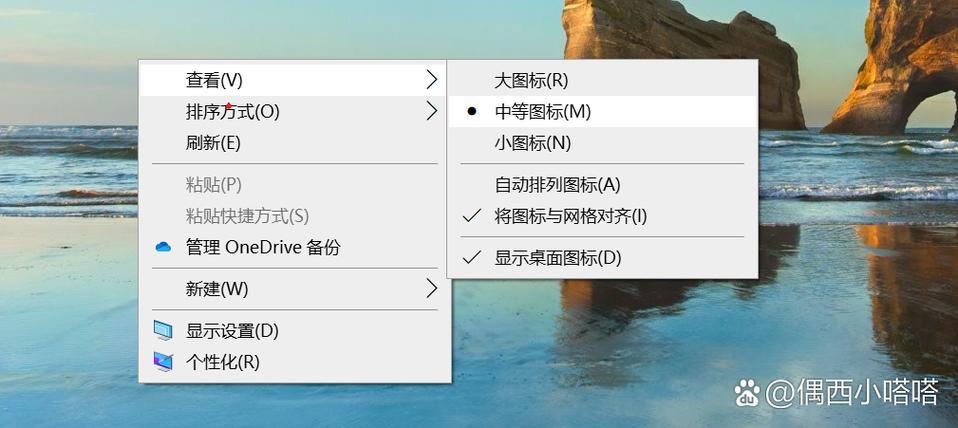
Windows操作系统提供了直观的选项来管理桌面图标,检查图标是否被隐藏:在桌面空白处右键单击,选择“查看”菜单,确保“显示桌面图标”项已勾选,如果未勾选,点击它即可立即显示所有图标,若图标仍不出现,可能是设置问题,进入“设置”>“个性化”>“主题”,点击“桌面图标设置”,在这里可以勾选或取消勾选“计算机”、“回收站”、“用户文件夹”等系统图标,按需显示。
有时,图标缓存损坏会导致显示问题,您可以重建缓存来修复:按下Ctrl+Shift+Esc打开任务管理器,在“进程”选项卡中找到“Windows资源管理器”,右键点击并选择“结束任务”,在任务管理器左上角点击“文件”>“运行新任务”,输入“explorer.exe”并按回车,这将重启资源管理器并刷新图标,对于更深层问题,可以尝试清除缓存文件:打开文件资源管理器,在地址栏输入“%localappdata%”并回车,找到“IconCache.db”文件(可能需要显示隐藏文件),将其删除后重启电脑,系统会自动重建缓存,恢复图标显示。
在macOS系统中显示图标
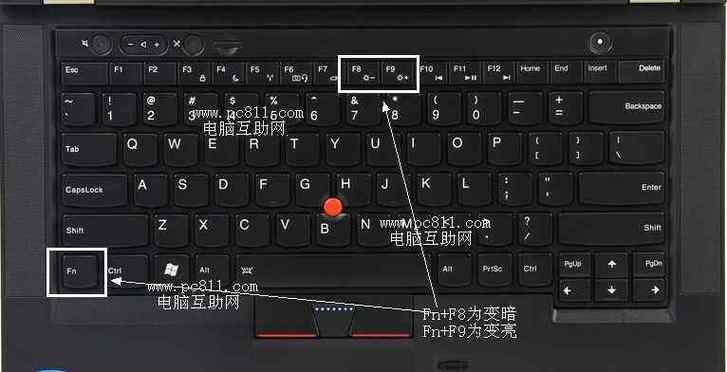
macOS的桌面图标管理同样简单,默认情况下,桌面会显示硬盘、文件夹和文件图标,如果图标消失,首先检查“访达”设置:打开“访达”,点击屏幕顶部菜单栏中的“访达”>“偏好设置”,在“通用”选项卡中,查看“在桌面上显示这些项目”部分,确保“硬盘”、“外部磁盘”、“CD、DVD和iPad”等选项已勾选,若未勾选,勾选后图标会立即出现。
要调整图标布局,可以在桌面右键点击(或使用Control+点击),选择“查看显示选项”,在弹出的窗口中,您可以拖动滑块调整图标大小,设置网格间距,或选择排序方式(如名称、日期),如果图标仍不显示,可能是“访达”进程故障,尝试重启“访达”:按下Option+Command+Esc打开“强制退出应用程序”窗口,选择“访达”并点击“重新打开”,这通常能解决临时显示问题,对于系统级问题,可以重置图标缓存:打开“终端”,输入命令“sudo rm -rf /Library/Caches/com.apple.iconservices.store”,按回车并输入密码执行,此操作会清除缓存,但系统将自动重建。
常见问题及解决方法
图标不显示通常源于设置错误、缓存问题或软件冲突,在Windows中,如果桌面图标全部消失,但任务栏正常,可以尝试按Windows键+D快速显示桌面,或右键任务栏选择“显示桌面”,显卡驱动过时可能导致显示异常:前往设备管理器(右键开始菜单选择),展开“显示适配器”,右键点击显卡并选择“更新驱动程序”,在macOS中,如果图标仅部分消失,检查是否启用了“堆叠”功能:在桌面右键点击,选择“使用堆叠”,这会按类型分组图标,取消勾选可恢复原状。
系统文件损坏也是一个常见原因,在Windows中,运行系统文件检查器:以管理员身份打开命令提示符,输入“sfc /scannow”并回车,等待扫描修复,在macOS中,使用“磁盘工具”:打开“应用程序”>“实用工具”>“磁盘工具”,选择启动磁盘并点击“急救”进行修复,如果问题与用户配置文件相关,可以创建新用户账户测试,安全软件有时会误删图标文件,临时禁用防病毒程序或清理工具可能有助于诊断。
自定义图标显示
个性化图标能提升电脑使用乐趣,在Windows中,右键点击任意图标,选择“属性”,在“自定义”选项卡中点击“更改图标”,可以从系统文件或自定义ICO文件中选择新图标,对于批量更改,第三方工具如“IconPackager”提供主题包支持,在macOS中,选中文件后按Command+I打开“显示简介”窗口,将自定义图标文件拖放到左上角的预览区域即可替换,调整图标大小:在Windows桌面,按住Ctrl键并滚动鼠标滚轮动态缩放;在macOS桌面,使用“查看显示选项”中的滑块。
排列图标也很重要:在Windows中,右键桌面选择“查看”,可以启用“自动排列图标”或“将图标与网格对齐”,在macOS中,通过“查看显示选项”设置排序规则,为了保持整洁,定期清理未用图标,并考虑使用“Fences”等工具(Windows)创建分区管理,但请注意,修改系统图标可能影响稳定性,建议备份重要数据,并优先使用官方设置选项。
相关问答FAQs
Q1: 我的电脑桌面上所有图标突然消失了,但任务栏还在,这是怎么回事?如何快速恢复?
A1: 这通常是由于桌面图标设置被意外关闭或资源管理器故障引起的,在Windows中,右键点击桌面空白处,选择“查看”,确认“显示桌面图标”已勾选;如果已勾选仍无效,重启资源管理器:按Ctrl+Shift+Esc打开任务管理器,结束“Windows资源管理器”进程,然后点击“文件”>“运行新任务”,输入“explorer.exe”重启,在macOS中,检查“访达偏好设置”中的桌面显示选项,或重启“访达”进程,若问题频繁出现,建议更新操作系统或检查硬件驱动。
Q2: 如何更改电脑图标的默认大小,以适应不同屏幕分辨率?
A2: 在Windows中,右键点击桌面,选择“查看”,从预设的“大图标”、“中等图标”或“小图标”中选择;更精细的控制可通过按住Ctrl键并滚动鼠标滚轮实现实时调整,在macOS中,右键点击桌面选“查看显示选项”,拖动“图标大小”滑块即可;此设置仅对当前桌面有效,若需全局更改,可在“访达”的“显示”菜单中调整,对于高分辨率屏幕,适当增大图标可提升可读性,同时确保在“显示设置”中缩放比例已优化,以避免图标模糊。







评论列表 (0)