
电脑驱动,或称驱动程序,是操作系统与硬件设备之间的桥梁,确保硬件能够正常工作,没有正确的驱动,电脑可能无法识别外设或发挥最佳性能,导致设备无法使用或系统不稳定,掌握驱动的安装方法对于维护电脑稳定性和提升用户体验至关重要,无论是新手还是经验丰富的用户,都应了解这一基础技能。
什么是电脑驱动?
驱动程序是一种特殊的软件,它充当操作系统和硬件设备之间的翻译官,使两者能够有效通信,当您在电脑上连接一个设备,比如显卡、声卡、打印机或网络适配器时,操作系统需要知道如何控制这个设备,驱动就提供了这些指令,显卡驱动负责渲染图像到显示器,声卡驱动处理音频输入输出,而USB驱动则管理外部存储设备的连接,没有驱动,硬件可能无法被识别,或者只能以基本功能运行,驱动通常由硬件制造商开发,并针对特定操作系统版本进行优化,以确保兼容性和性能,随着技术更新,驱动也会不断升级,以修复错误、提升效率或添加新功能。
安装驱动的常见方法
安装驱动有多种途径,用户可根据自己的技术水平和需求选择最合适的方式,以下是几种主流方法,从简单到高级排列,帮助您高效完成安装。
通过操作系统自动安装
现代操作系统如Windows 10/11或macOS,内置了广泛的驱动库,能自动检测和安装常见硬件的驱动,当您连接一个新设备(如鼠标、键盘或打印机)时,系统会尝试从本地数据库或在线服务器(如Windows Update)下载并安装驱动,这种方法最省心,适合新手用户,因为它无需手动干预,但缺点是,自动安装的驱动可能不是最新版本,或者对于某些小众或老旧硬件无法找到合适驱动,这时需要其他方法补充。
使用设备管理器更新驱动
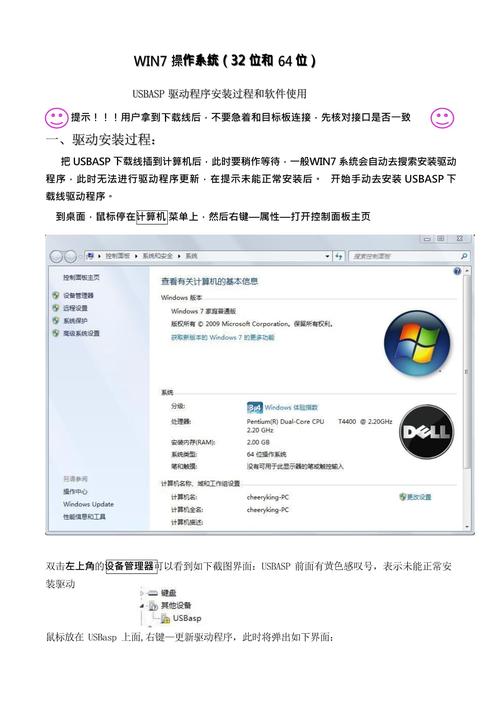
在Windows系统中,设备管理器是一个强大的工具,用于管理所有硬件设备及其驱动,要访问它,可以右键点击“开始”按钮,选择“设备管理器”,或通过控制面板进入,您会看到所有设备的列表,按类别组织,如果某个设备显示黄色感叹号或问号,表示驱动缺失或有问题,右键点击该设备,选择“更新驱动程序”,然后可以选择“自动搜索更新的驱动程序软件”(系统在线搜索)或“浏览我的计算机以查找驱动程序软件”(手动指定驱动文件位置),后者适合您已从官网下载驱动的情况,设备管理器还允许卸载、禁用或回滚驱动,是故障排除的常用工具。

从官方网站下载驱动
为了获得最佳兼容性和性能,建议直接从硬件制造商的官方网站下载驱动,如果您使用NVIDIA或AMD显卡,应访问相应品牌官网的支持页面;如果是笔记本电脑,可去戴尔、惠普等制造商站点,在下载前,务必确认设备的具体型号(可通过设备管理器或系统信息查看)和操作系统版本(如Windows 11 64位),下载后,运行安装程序(通常是.exe或.msi文件),按照向导步骤完成安装,这种方法能确保驱动是最新且经过官方测试的,减少冲突风险,尤其适合游戏玩家或专业用户需要优化硬件时。
使用驱动安装软件
对于不想手动搜索的用户,可以使用第三方驱动安装软件,如Driver Booster、Snappy Driver Installer或制造商提供的工具(如英特尔驱动支持助手),这些工具会自动扫描您的系统,识别缺失或过时的驱动,并一键下载安装,它们能节省大量时间,尤其适合多设备环境,但需要注意安全:只从可信来源下载软件,并避免那些捆绑广告或恶意程序的产品,建议在使用前创建系统还原点或备份数据,以防安装不当导致系统问题,这类软件通常提供更新提醒,但可能不如官网驱动及时。
安装驱动的注意事项
- 备份重要数据:在安装或更新驱动前,备份个人文件到外部存储或云服务,以防驱动冲突导致系统崩溃或数据丢失。
- 检查兼容性:始终确保驱动与您的操作系统版本匹配(如32位或64位),并查看发行说明以避免已知问题,否则可能导致蓝屏错误或性能下降。
- 卸载旧驱动:在安装新驱动前,尤其是显卡或声卡驱动,最好先通过设备管理器或专用卸载工具移除旧版本,以减少冲突风险,在Windows中,可以在“程序和功能”中查找相关驱动软件进行卸载。
- 重启电脑:驱动安装完成后,重启电脑以使更改生效,如果遇到问题,可以在安全模式下卸载驱动,或使用系统还原点恢复。
- 保持更新但谨慎:定期检查驱动更新,以修复安全漏洞和提升性能,但避免频繁更新测试版驱动,除非您有特定需求,对于稳定系统,建议等待正式版发布。
相关问答FAQs
Q1: 安装驱动时遇到兼容性问题怎么办?
A1: 确认下载的驱动是否与你的操作系统版本和硬件型号完全匹配,如果问题持续,尝试回滚到之前的驱动版本:在设备管理器中右键点击设备,选择“属性”,进入“驱动程序”选项卡,点击“回滚驱动程序”,访问制造商的支持论坛或联系客服,获取针对性的解决方案,在极端情况下,可以在虚拟机中测试驱动,或考虑更换硬件。
Q2: 如何确保驱动是最新版本?
A2: 定期访问硬件制造商的官方网站,查看驱动更新页面,并订阅通知,在Windows中,可以启用“Windows Update”设置中的“自动下载驱动”选项,让系统自动处理更新,对于关键组件如显卡,考虑使用制造商提供的工具(如NVIDIA GeForce Experience或AMD Radeon Software)来监控和安装更新,避免过度依赖第三方软件,除非您信任其来源,并注意更新频率以平衡稳定性和新功能。







评论列表 (0)