
在电脑维护和升级中,使用U盘安装操作系统已成为一种高效、便捷的主流方法,无论是系统崩溃、性能下降,还是升级到新版本,U盘装系统都能快速解决问题,相比传统光盘,U盘具有读写速度快、便携性强、可重复使用等优势,且适应现代电脑缺乏光驱的趋势,本文将详细解析从准备到完成的每一步,确保即使初学者也能顺利操作,整个过程大致分为准备工作、制作启动U盘、设置启动顺序、安装系统及后续设置,只需跟随指南,即可轻松掌握这一实用技能。
准备工作:确保万无一失
在开始前,充分的准备是成功的关键,需要一个容量足够的U盘:对于Windows系统,镜像文件通常较大(如Windows 10约5GB,Windows 11约8GB),因此建议使用至少16GB的U盘,以确保空间充裕;对于Linux发行版,8GB一般足够,选择质量可靠的U盘,避免因读写错误导致安装失败,获取操作系统镜像文件:务必从官方渠道下载,如Microsoft官网用于Windows,或Ubuntu等发行版网站用于Linux,以确保文件完整且安全,第三,准备一台可正常工作的电脑,用于制作启动U盘,第四,下载制作工具:Windows平台推荐使用Rufus,它免费、开源且支持多种镜像格式;Mac用户可选择Etcher;Linux系统则常用dd命令或Ventoy,备份重要数据:制作启动U盘会格式化U盘,因此需提前转移U盘内文件;备份目标电脑上的个人数据,因为安装过程可能涉及磁盘格式化,防止意外丢失。
制作启动U盘——将镜像写入U盘
制作启动U盘是将系统镜像转换为可引导设备的核心步骤,以Rufus工具为例,具体操作如下:
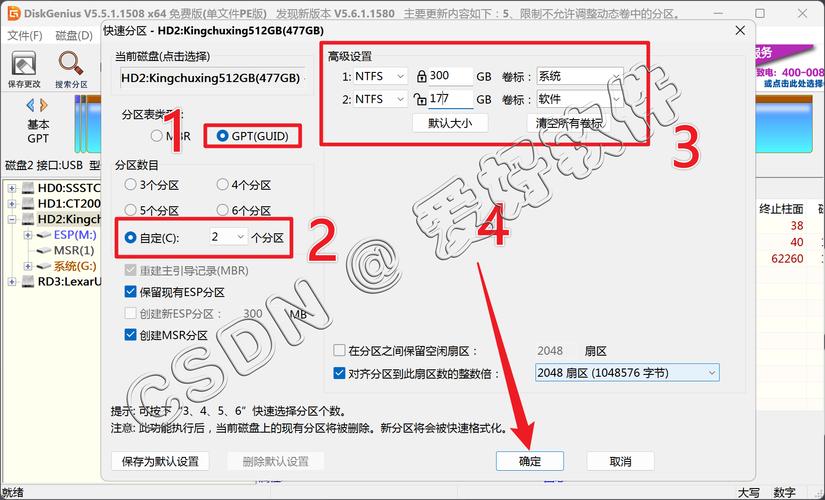
- 插入U盘到可用电脑,以管理员身份运行Rufus,确保工具具有足够权限。
- 在“设备”下拉菜单中选择你的U盘(如未显示,点击“刷新”按钮)。
- 点击“引导选择”旁的“选择”按钮,浏览并加载下载好的系统镜像文件(ISO格式)。
- 设置分区方案:根据目标电脑的启动模式选择——UEFI模式对应GPT分区,传统BIOS模式对应MBR分区,若不确定,可在电脑BIOS中查看,或选择“GPT”作为通用选项。
- 文件系统选择NTFS,因为FAT32有单个文件4GB的限制,而系统镜像常超此限;簇大小保持默认即可。
- 点击“开始”按钮,Rufus会提示格式化U盘,确认后开始写入,过程耗时约5-15分钟,取决于U盘速度和电脑性能,完成后,关闭Rufus,安全弹出U盘,U盘已包含启动所需文件,可通过文件资源管理器验证内部是否有安装文件。
设置电脑从U盘启动——调整启动顺序
让目标电脑从U盘启动是安装的前提,这需要进入启动菜单或BIOS设置,具体步骤:
- 将制作好的启动U盘插入需要安装系统的电脑。
- 开机时,立即按下启动键进入启动菜单:常见键包括F12、F2、Esc、Delete等,因电脑品牌而异(如Dell用F12,HP用F9,Lenovo用F12,ASUS用Esc),若错过时机,重启重试。
- 在启动菜单中,使用箭头键选择U盘(通常显示为USB设备或U盘名称),按Enter确认,如果启动菜单中无U盘,则需进入BIOS:开机按Delete或F2键,在“Boot”选项卡中找到“Boot Order”或“启动顺序”,将U盘移动到首位。
- 注意启动模式匹配:若U盘以GPT分区制作,确保BIOS设置为UEFI模式;若以MBR分区制作,则设为Legacy模式,如有“Secure Boot”选项,可暂时禁用以避免冲突。
- 保存设置(通常按F10键),电脑将重启并从U盘启动,进入系统安装界面。
安装操作系统——执行安装向导
从U盘启动后,电脑会加载安装环境,以Windows 10为例,流程如下:
- 出现Windows标志后,进入语言、时间和键盘设置界面,点击“下一步”。
- 点击“现在安装”,输入产品密钥(可跳过,后续在系统中激活)。
- 阅读并接受许可条款,选择“自定义:仅安装Windows(高级)”,以进行全新安装。
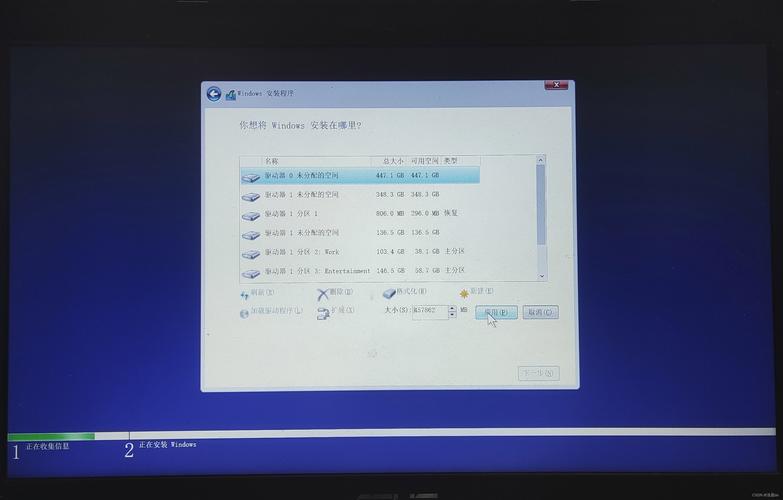
- 在分区界面,显示磁盘列表,如果安装到新磁盘,可直接点击“新建”创建分区;若覆盖旧系统,建议删除所有分区(确保数据已备份),然后选择未分配空间,点击“下一步”让安装程序自动处理。
- 安装过程开始,包括复制文件、安装功能等,电脑可能重启多次,首次重启时,可拔出U盘以避免循环启动(或根据屏幕提示操作)。
- 安装耗时约20-40分钟,取决于硬件性能,期间请保持电源稳定,笔记本电脑建议接通电源。
安装后的设置——优化系统环境
安装完成后,系统进入初始配置阶段:
- 跟随OOBE(开箱体验)向导,设置区域、键盘布局,并连接网络(可选跳过以加速)。
- 创建用户账户:可选择微软账户(便于同步设置)或本地账户,并设置密码。
- 隐私设置:根据个人需求调整诊断数据和广告选项,建议浏览后自定义选择。
- 等待系统完成配置,进入桌面后,首先检查Windows更新:打开设置中的“更新与安全”,安装最新补丁以确保系统安全。
- 安装驱动程序:如果网络正常,Windows Update可能自动安装;否则,从电脑制造商官网下载对应驱动,特别是显卡、声卡和网卡驱动。
- 安装常用软件,并恢复备份的个人数据,系统即可投入正常使用。
注意事项:避免常见陷阱
- 确保制作启动U盘时电源稳定,避免中途断电导致U盘损坏或镜像写入不完整。
- 使用USB 3.0接口和U盘可大幅提升安装速度;







评论列表 (0)