
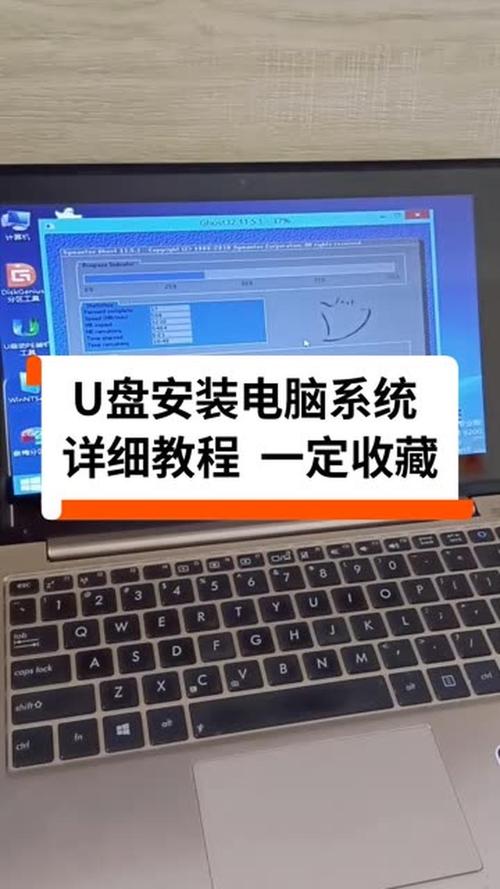
在电脑维护和升级中,使用U盘安装操作系统是一种高效、灵活的方法,相比传统光盘,U盘装系统更快捷,且适用于大多数现代电脑,无需光驱,本文将逐步引导您完成整个过程,从准备工作到安装后的设置,确保您能轻松上手。
准备工作
在开始之前,请确保您已备齐以下物品和工具:
- U盘:容量至少8GB,建议使用USB 3.0及以上接口的U盘以提升速度,注意:制作启动盘会格式化U盘,请提前备份其中重要数据。
- 系统镜像文件:从官方渠道下载所需操作系统的ISO文件,如Windows 10或Windows 11,确保版本与您的电脑兼容。
- 启动盘制作工具:推荐使用Rufus(适用于Windows)或BalenaEtcher(跨平台),这些工具免费且操作简单。
- 另一台可上网的电脑:用于下载镜像和制作启动盘。
- 数据备份:在安装系统前,务必备份目标电脑中的重要文件,避免丢失。
确保目标电脑的电源稳定,如果是笔记本电脑,建议连接充电器以防断电。

制作启动U盘
制作启动U盘是核心步骤,它将U盘转换为可引导的安装介质,以Windows系统为例,使用Rufus工具:
- 下载并运行Rufus,插入U盘,Rufus会自动检测U盘设备。
- 在“设备”下拉菜单中选择您的U盘。
- 点击“选择”按钮,加载下载好的ISO镜像文件。
- 根据电脑的固件类型设置分区方案:如果您的电脑支持UEFI,选择“GPT”;如果使用传统BIOS,选择“MBR”,目标系统类型通常保持默认即可。
- 点击“开始”,Rufus会提示格式化U盘,确认后等待进度条完成,整个过程约需10-30分钟,取决于U盘速度和镜像大小。
制作完成后,安全弹出U盘,U盘已包含系统安装文件,可用于启动电脑。

设置电脑从U盘启动
要让电脑从U盘启动,需要进入BIOS/UEFI设置调整启动顺序:
- 将制作好的启动U盘插入需要装系统的电脑。
- 开机后立即按启动键(常见键包括F2、F12、Delete或Esc,具体因电脑品牌而异;可参考开机画面提示或查阅电脑手册)。
- 进入BIOS/UEFI界面后,使用键盘导航到“启动”或“Boot”选项。
- 在启动设备列表中,将U盘移至首位,如果使用UEFI模式,请选择带“UEFI”前缀的U盘项。
- 保存更改(通常按F10键)并退出,电脑将自动重启。
如果操作困难,许多电脑支持启动菜单:开机时按特定键(如F12)直接选择U盘启动,无需进入BIOS。
安装操作系统
电脑从U盘启动后,将进入系统安装界面:
- 选择语言、时间和键盘输入法,点击“下一步”。
- 点击“现在安装”,输入产品密钥(如有可跳过,后续再激活)。
- 阅读并接受许可条款,选择“自定义:仅安装Windows”进行全新安装。
- 在磁盘分区界面,选择目标磁盘(通常是主硬盘),如果磁盘有旧分区,可删除或格式化以清理空间,注意:此操作会擦除磁盘数据,请确保已备份。
- 选择未分配空间,点击“新建”创建分区,然后点击“下一步”开始安装,系统将自动复制文件并安装,期间电脑可能重启多次,请勿拔出U盘。
安装过程耗时约20-60分钟,取决于硬件性能,完成后,系统会提示进行初始设置。
安装后的设置
系统安装完毕,还需优化配置以确保正常使用:
- 初始配置:按照屏幕提示设置区域、用户账户和密码,以及隐私选项。
- 安装驱动程序:Windows通常会自动安装基本驱动,但建议访问电脑制造商官网下载最新驱动程序,尤其是显卡和声卡驱动,以提升性能。
- 系统更新:通过Windows Update检查并安装所有更新,修补安全漏洞并获取新功能。
- 恢复数据与软件:将备份的文件复制回电脑,并安装常用应用程序,如办公软件、浏览器等。
- 安全设置:启用防火墙和防病毒软件,定期维护系统。
至此,您已成功使用U盘完成电脑系统安装,这个方法不仅适用于新电脑,也适用于系统修复或升级。
相关问答FAQs
Q1:制作启动U盘时,为什么工具无法识别我的ISO镜像文件? A1:这可能是因为镜像文件损坏或下载不完整,请重新从官方来源下载ISO文件,并验证其MD5或SHA256校验码以确保完整性,确保制作工具版本是最新的,以兼容新系统镜像。
Q2:安装过程中,电脑反复从U盘启动而不是硬盘,怎么办? A2:这通常是因为启动顺序未调整回硬盘,在安装完成后,重启电脑进入BIOS/UEFI设置,将硬盘设为第一启动设备,或直接拔掉U盘再开机,如果问题持续,检查安装是否成功完成,必要时重新安装系统。








评论列表 (0)