
在现代办公、教学或家庭娱乐中,将电脑与投影仪切换连接是一项常见且实用的技能,无论是进行商务演示、课堂讲解还是观看电影,正确的切换方式能确保画面流畅显示,提升体验,本文将详细介绍如何从电脑切换到投影仪,涵盖准备工作、连接步骤、系统设置及故障排除,帮助您轻松掌握这一技巧。
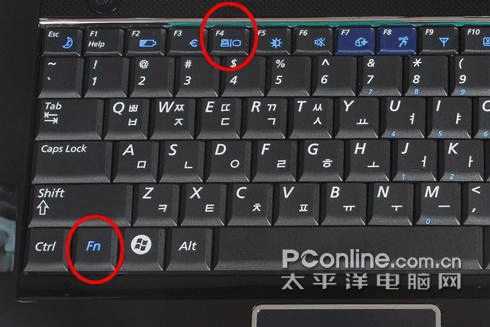
准备工作
在开始连接之前,请确保您拥有必要的设备,检查电脑和投影仪的接口类型,常见的接口包括HDMI、VGA、DisplayPort和USB-C,根据接口准备相应的线缆,并确认线缆完好无损,如果使用无线投影,需确保电脑和投影仪支持Wi-Fi或蓝牙功能,并安装相关驱动程序或应用程序,建议事先阅读投影仪的用户手册,了解其具体要求和兼容性,检查电脑的操作系统版本,更新至最新以支持更好的投影功能,准备阶段还包括确保环境光线适宜,并调整投影仪位置以获得最佳画面。
物理连接
根据接口类型,将电脑与投影仪用线缆连接,如果使用HDMI线,一端插入电脑的HDMI输出端口,另一端插入投影仪的HDMI输入端口,对于VGA线,注意需同时连接音频线(如果投影仪支持音频),因为VGA仅传输视频信号,连接后,开启投影仪并选择正确的输入源(如HDMI1、VGA等),对于无线连接,需在电脑和投影仪上启动无线投影功能(如Windows的“投影”选项或Apple的AirPlay),并按照提示进行配对,如果使用适配器(如USB-C转HDMI),请确保适配器兼容并正确安装驱动,连接过程中,避免线缆过度弯曲,以防信号损失。
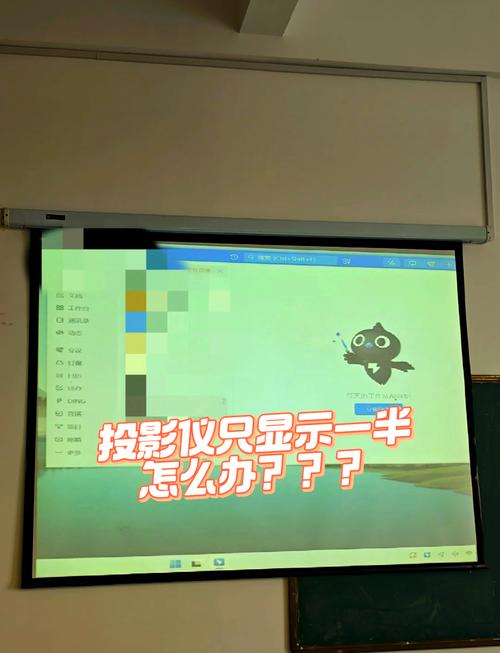
软件设置
连接完成后,需在电脑上进行设置以切换显示,以下是针对不同操作系统的步骤:
Windows系统:按下
Win + P快捷键,会弹出投影菜单,提供四种模式:仅电脑屏幕、复制、扩展和仅第二屏幕,选择“复制”可让电脑和投影仪显示相同内容;选择“扩展”可将桌面延伸到投影仪,用作额外显示空间;选择“仅第二屏幕”则关闭电脑屏幕,只使用投影仪,可以通过“设置”>“系统”>“显示”进行更详细的调整,如分辨率、缩放或方向,如果投影仪未被自动检测,可点击“检测”按钮或更新显卡驱动。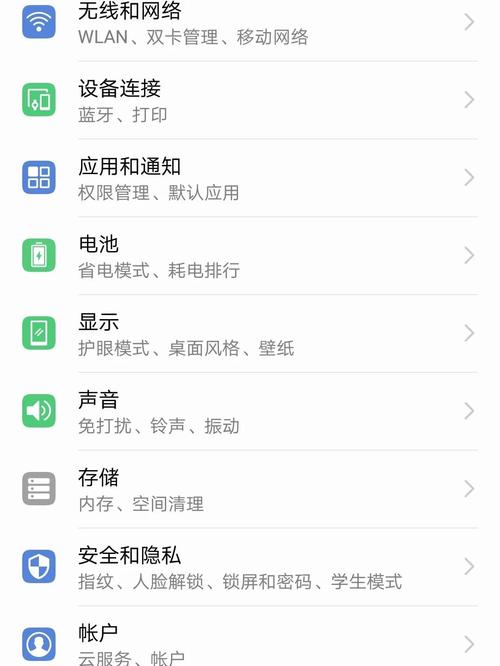
MacOS系统:点击屏幕左上角的Apple菜单,选择“系统偏好设置”>“显示器”,在“排列”选项卡中,可以设置镜像显示(类似复制)或扩展桌面,也可以使用
Command + F1快捷键快速切换镜像模式,对于较新版本,还可通过AirPlay进行无线投影,在菜单栏中点击AirPlay图标选择设备,在“显示器”设置中,可调整分辨率和刷新率以匹配投影仪。其他系统:如Linux,通常可通过图形界面设置或命令行工具配置显示,对于ChromeOS,点击状态栏中的“快速设置”并选择“投射”选项,确保系统更新以支持最新投影协议。
切换模式详解
理解不同的显示模式有助于优化使用体验:
复制模式:电脑和投影仪显示完全相同内容,适合演示时让观众同步查看,此模式确保操作与显示一致,但可能会受分辨率差异影响,建议提前调整电脑分辨率以匹配投影仪。
扩展模式:将桌面扩展到投影仪,可以在主屏幕工作,而将演示文稿或视频拖到投影屏幕播放,提升多任务效率,此模式需要适应屏幕排列,可在显示设置中拖动屏幕图标调整相对位置。
仅投影仪模式:关闭电脑屏幕,仅使用投影仪,节省电力并专注于大屏幕显示,适用于长时间演示或观影,但需注意电脑可能进入睡眠模式,建议调整电源设置。
一些投影仪支持画中画或分屏功能,可通过投影仪菜单进一步自定义显示方式。
常见问题与解决
在切换过程中,可能会遇到一些问题,以下是常见问题及解决方法:
无信号:检查线缆连接是否牢固,投影仪输入源是否选择正确,尝试重新插拔线缆或更换端口,如果使用适配器,确保其工作正常,重启电脑和投影仪有时也能解决临时故障。
分辨率不匹配:在电脑显示设置中调整分辨率,以匹配投影仪的最佳分辨率(通常为1920x1080或1280x720),如果画面溢出或黑边,可调整投影仪的缩放设置或电脑的缩放比例。
画面模糊或变形:调整投影仪的焦距和梯形校正功能,并在电脑设置中确认显示比例,确保投影仪与屏幕正面对齐,避免角度倾斜,对于老旧设备,可能需要降低分辨率以获得清晰度。
无线连接失败:确保电脑和投影仪在同一网络下,并更新无线驱动程序或重启设备,检查防火墙设置是否阻止投影连接,对于专用无线投影仪,安装官方应用程序可能提高稳定性。
音频问题:如果投影仪无声音,确认音频线是否连接(针对VGA),在电脑音频设置中,选择投影仪或外部扬声器作为输出设备,对于HDMI,音频通常随视频传输,但需在声音设置中启用HDMI音频输出。
掌握电脑与投影仪的切换技巧,能让您在各种场合中游刃有余,只需按照上述步骤进行准备、连接和设置,并在遇到问题时参考解决方案,即可实现顺畅的投影体验,无论是商务会议还是家庭娱乐,这项技能都将为您带来便利,随着技术发展,无线投影和智能集成日益普及,保持学习态度能进一步提升效率。
相关问答FAQs
问题1:如何快速在Windows电脑上切换投影模式?
解答:按下Win + P快捷键,即可弹出投影菜单,快速选择复制、扩展或仅第二屏幕等模式,可在“设置”>“系统”>“显示”中预设首选模式,方便一键切换。
问题2:连接投影仪后没有声音怎么办?
解答:首先确认投影仪是否支持音频输出,如果使用VGA线,需另外连接音频线,在电脑音频设置中,选择投影仪或外部扬声器作为输出设备,对于HDMI,检查声音控制面板中是否启用HDMI音频,并确保音量未静音。








评论列表 (0)