
在计算机维护和系统操作中,从光驱启动电脑是一项基础却关键的技能,尤其适用于系统安装、故障修复或运行特定工具,随着移动存储设备的普及,光驱虽然使用减少,但在某些场景下,如处理老旧硬件或使用专用光盘软件,它仍是不可或缺的,本文将系统介绍从光驱启动电脑的全过程,涵盖原理、步骤和实用技巧,帮助您轻松掌握这一操作。

为什么要从光驱启动?
从光驱启动意味着电脑在开机时优先读取光盘中的引导程序,而非硬盘上的操作系统,这种方式在以下情况中发挥重要作用:安装或重装Windows、Linux等操作系统;运行系统修复工具或病毒扫描程序;进行硬件诊断和数据恢复;以及在没有可用USB驱动器时作为备用启动介质,尽管USB启动更便捷,但光驱启动在兼容性和稳定性上仍有优势,特别是对于传统设备或企业环境。
准备工作:确保顺利启动
在操作前,做好充分准备能避免常见错误,获取一张可启动光盘,例如操作系统安装盘或工具盘,确保其表面标有“Bootable”或已通过软件验证,检查电脑的光驱状态:内置光驱需确认连接正常,外接光驱则应通过USB端口稳固连接,并安装必要驱动程序(如果需要),备份硬盘上的重要数据,以防启动过程中的意外数据丢失,了解电脑品牌和型号,因为进入BIOS/UEFI设置的按键可能不同,可参考用户手册或制造商网站。
步骤详解:从光驱启动的完整流程
从光驱启动的核心是调整电脑的启动顺序,使光驱成为第一引导设备,以下步骤适用于大多数台式机和笔记本电脑,但界面可能因BIOS/UEFI版本而异。
进入BIOS/UEFI设置界面
开机或重启电脑,在屏幕出现品牌标志(如Dell、HP、Lenovo等)时,立即按下特定键进入设置界面,常见按键包括:
- Del键:常用于台式机和华硕设备。
- F2键:戴尔、宏碁、联想笔记本常用。
- F10键:惠普电脑常见。
- F12或Esc键:可能用于启动菜单选择。 如果错过时机,需重启重试,对于Windows 10或11系统,您还可以通过“设置”>“更新与安全”>“恢复”>“高级启动”进入UEFI界面。
导航至启动设置选项
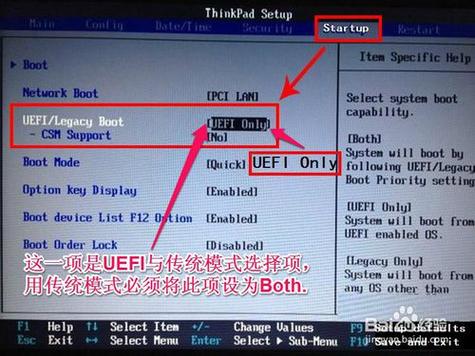
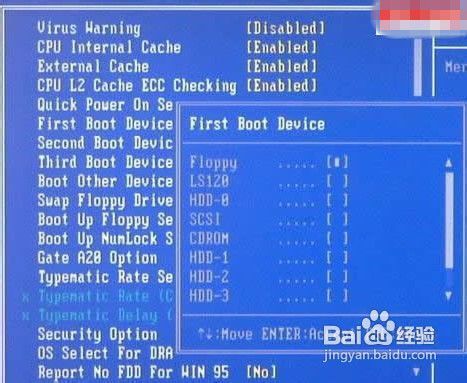
进入BIOS/UEFI后,使用键盘方向键(鼠标可能不支持)浏览菜单,在传统BIOS中,查找“Boot”、“Advanced BIOS Features”或“Startup”选项卡;在UEFI界面中,通常有更直观的图形,重点寻找“Boot Order”、“Boot Priority”或“启动顺序”选项,如果界面为英文,可注意关键词如“CD/DVD Drive”、“Optical Drive”或“Removable Devices”。
调整启动顺序
在启动设置列表中,您会看到设备排序,如硬盘、USB、光驱等,使用指定键(如F5/F6、+/-键)将“CD/DVD Drive”移动到首位,如果光驱未显示,确保其连接正常,并在“Hard Drive BBS Priorities”等子菜单中检查,完成调整后,保存设置:通常按F10键,选择“Yes”确认,或点击“Save & Exit Setup”,电脑将自动重启。
执行光驱启动
重启后,电脑会优先检测光驱,如果光盘是可启动的,屏幕常显示提示信息,如“Press any key to boot from CD/DVD”,此时需快速按下任意键(如空格或回车),以触发从光驱启动,如果未出现提示,电脑可能跳过光驱转向下一设备,这表示光盘不可启动或光驱有问题,成功启动后,您将进入光盘中的程序界面,根据提示进行后续操作。
常见问题与注意事项
在实际操作中,可能会遇到以下挑战,提前了解可提升成功率:
- 光驱未被识别:在BIOS/UEFI中无光驱选项,可检查物理连接,或尝试禁用“Secure Boot”(在UEFI的“Security”选项卡中),因为该功能可能阻止传统启动介质。
- 启动失败或黑屏:确认光盘清洁无损坏,并匹配电脑架构(如64位系统需64位光盘),对于老旧电脑,光盘格式(如ISO 9660)需兼容。
- 启动顺序重置:某些电脑在断电后可能恢复默认设置,如果频繁需要从光驱启动,可在BIOS/UEFI中设置密码保护或查阅手册锁定配置。
- 外接光驱限制:使用USB外接光驱时,确保其支持启动功能,并在BIOS/UEFI中将“USB Boot”启用,部分新电脑可能需在“Boot Mode”中选择“Legacy Support”而非纯UEFI。
随着技术进步,许多新电脑已移除光驱,但通过外接设备或虚拟光驱软件,用户仍可模拟类似环境,掌握从光驱启动的方法,不仅能应对紧急情况,还能深化对计算机启动机制的理解。
相关问答FAQs
问题1:如果我的电脑没有内置光驱,如何从光驱启动?
解答:如果电脑无内置光驱,您可以使用外接USB光驱作为替代,将外接光驱通过USB端口连接到电脑,并确保其电源充足(如需外接电源),进入BIOS/UEFI设置,在启动顺序中找到“USB CD/DVD Drive”或“External Optical Drive”选项,将其设为第一启动设备,保存设置后重启,并在提示时按下任意键从光驱启动,如果外接光驱不支持启动,可考虑制作USB启动盘,使用工具如Rufus将光盘镜像写入USB驱动器,实现类似功能。
问题2:设置启动顺序后,电脑仍然不从光驱启动,可能的原因有哪些?
解答:若电脑不从光驱启动,可能源于多种因素,检查光盘是否可启动:尝试在其他电脑上测试,或使用软件验证光盘的引导文件,确认光驱硬件正常:清洁光盘和光驱透镜,或更换另一张光盘测试,第三,BIOS/UEFI设置可能未生效:重新进入设置,确保已保存更改,并检查“Fast Boot”选项是否禁用,因为它可能跳过光驱检测,第四,安全功能干扰:在UEFI中,禁用“Secure Boot”并启用“Legacy Boot”可能解决兼容性问题,注意启动时机:在提示出现时需快速按键,否则电脑会自动转向下一启动设备。








评论列表 (0)