
在现代社会,电脑已成为我们生活和工作中不可或缺的工具,存储着大量个人隐私和重要数据,有时,出于安全考虑,我们可能希望电脑无法被他人随意打开,以防范未经授权的访问,本文将探讨如何让电脑打不开,涵盖软件和硬件的多种方法,并提供实用建议,以帮助读者在保护设备时做出明智选择,文章将从技术角度出发,强调合理使用这些方法,避免滥用或违法操作。
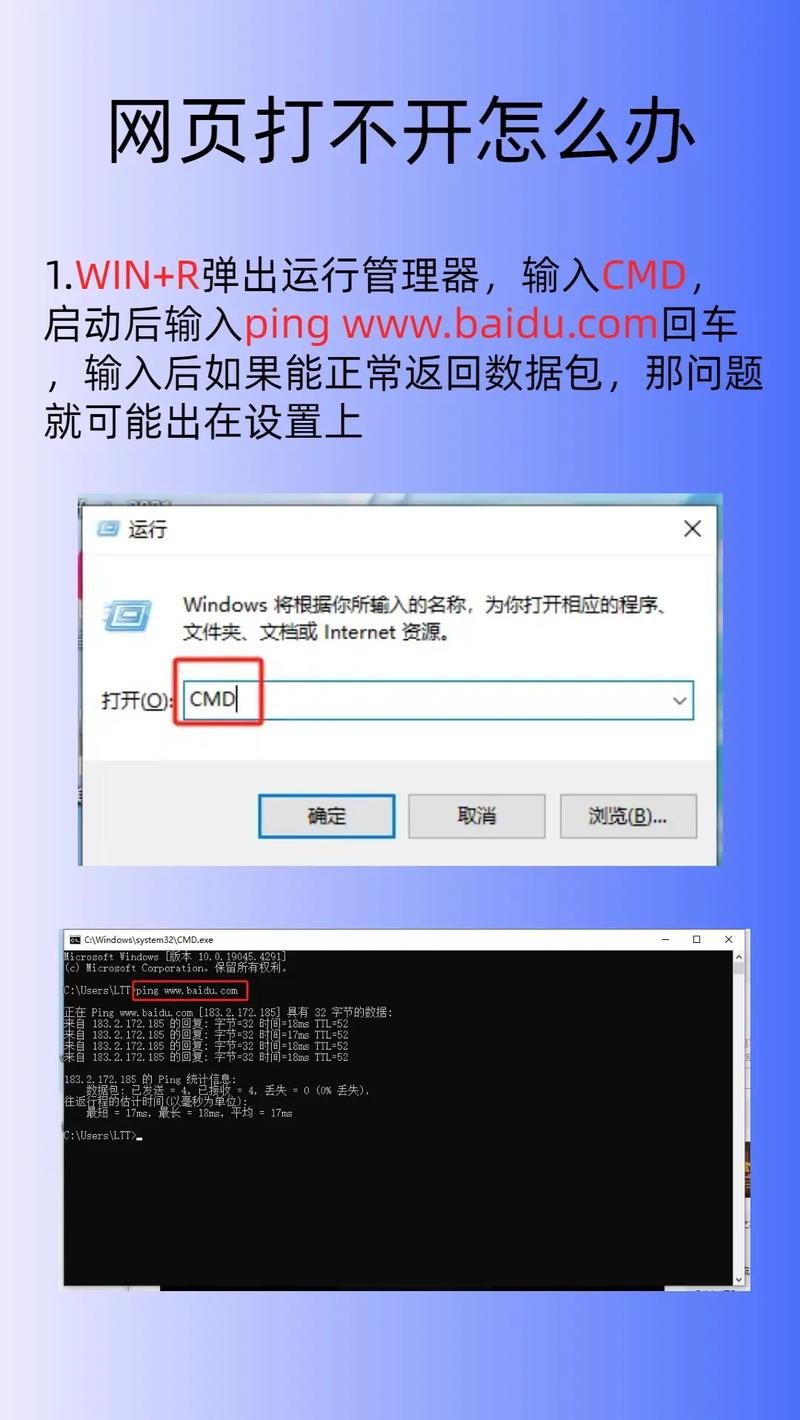
软件层面的控制:通过设置阻止访问
软件方法是让电脑打不开的常见且非破坏性方式,通过配置系统设置,可以有效防止他人启动或进入电脑。
BIOS或UEFI密码是启动阶段的第一道防线,在开机时按下特定键(如Del、F2或F10,具体取决于主板型号)进入BIOS界面,找到安全选项并设置管理员密码,一旦启用,电脑在启动时将要求输入密码,否则无法加载操作系统,这对于防止他人从外部设备(如USB驱动器)启动也非常有效。
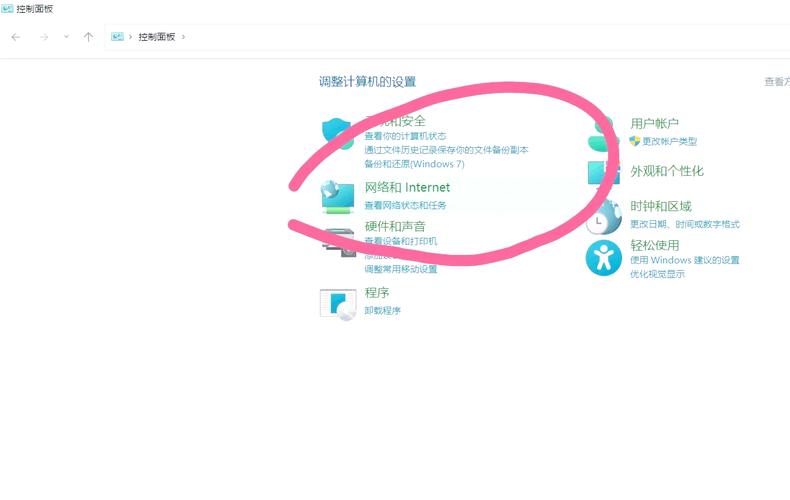
操作系统登录密码是基本的安全措施,在Windows、macOS或Linux系统中,设置强密码可以阻止未经授权的用户登录,为了增强保护,可以启用账户锁定策略,在多次失败尝试后暂时禁用账户,使用全盘加密工具如BitLocker(Windows)或FileVault(macOS)可以加密整个硬盘,即使硬盘被移除,数据也无法访问,从而让电脑在无授权情况下“打不开”。
组策略或第三方软件可以提供更高级的控制,在Windows中,通过本地组策略编辑器可以限制用户权限,禁用关键系统功能,对于企业环境,可以使用设备管理软件远程锁定电脑,使其无法启动,这些软件方法无需物理干预,适合日常安全防护。
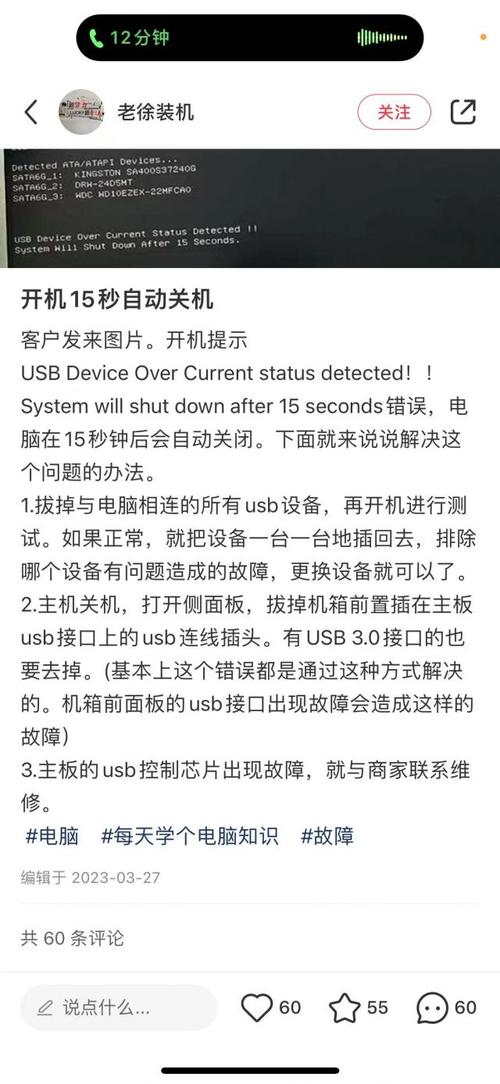
硬件层面的干预:物理手段阻止启动
硬件方法涉及物理操作,可以让电脑在无授权情况下完全无法启动,这些方法通常更直接,但可能需要一些技术知识。
移除关键硬件组件是最简单的方式之一,拔掉内存条、硬盘或显卡可以阻止电脑正常开机,台式机用户还可以断开电源线或主板电池,以清除BIOS设置并导致启动失败,对于笔记本电脑,移除电池并断开电源适配器可以使其无法通电,这些操作可能影响硬件寿命,建议仅在必要时使用。
使用物理锁具也是一种有效手段,Kensington锁可以将电脑固定在桌面上,防止他人搬动或拆卸,对于台式机机箱,可以安装锁扣或锁具来封闭机箱,阻止内部硬件的访问,在BIOS中禁用USB端口、网卡或其他外部接口,可以防止通过外围设备启动电脑,从而增加打开难度。
另一个硬件方法是修改电路或设置跳线,高级用户可以通过调整主板上的跳线来禁用电源或重置CMOS,但这需要专业知识,不当操作可能导致永久损坏,硬件干预适合对安全要求极高的场景,但应谨慎实施,避免意外损坏设备。
常见故障导致电脑无法打开:无意中的原因及避免
除了有意为之,电脑无法打开也常由无意中的故障引起,了解这些原因可以帮助我们避免意外情况,并采取预防措施。
电源问题是最常见的故障之一,检查电源插座、电源线和适配器是否正常,以及台式机电源开关是否打开,如果电脑无任何反应(如风扇不转、指示灯不亮),可能是电源单元故障,需要更换,对于笔记本电脑,电池老化或充电电路问题也可能导致无法开机。
硬件损坏同样会导致启动失败,硬盘故障、内存条松动或显卡问题都可能让电脑卡在启动界面,尝试重新插拔硬件组件,或使用最小系统法(仅连接必要硬件)进行诊断,过热或灰尘积累可能引发短路,定期清洁和维护可以预防这类问题。
系统软件错误也不容忽视,操作系统文件损坏、引导记录错误或病毒感染可能让电脑无法进入桌面,使用安全模式或恢复工具进行修复,或从备份中还原系统,建议定期更新驱动和系统补丁,并安装防病毒软件,以减少软件层面的风险。
安全与道德的平衡:合理使用保护措施
在探讨如何让电脑打不开时,必须考虑道德和法律界限,这些方法应用于保护自己的设备,而非恶意破坏他人电脑,滥用可能导致数据丢失、法律责任或人际关系紧张。
为了平衡安全与便利,建议结合多种措施,设置强密码并加密数据,同时使用物理锁具增强防护,在教育或工作环境中,应与相关人员沟通,确保措施符合政策,如果电脑无法打开是由于故障,及时寻求专业帮助,避免自行操作造成更大损失。
让电脑打不开的技术手段多样,但核心目的是保障隐私和安全,通过软件和硬件的合理配置,我们可以有效控制访问权限,同时维护设备的正常使用,在数字化时代,这种意识尤为重要,帮助我们在享受科技便利的同时,防范潜在风险。
相关问答FAQs
Q1: 如何设置BIOS密码以阻止电脑启动?具体步骤是什么?
A1: 设置BIOS密码的步骤因主板型号而异,但基本流程相似,在开机时按下指定键(常见如Del、F2、F10或Esc)进入BIOS设置界面,使用键盘导航到“Security”或“Boot”选项卡,找到“Set Supervisor Password”或类似选项,输入并确认密码后,保存更改(通常按F10键),然后退出,重启后,电脑将在启动阶段要求输入密码,否则无法继续加载系统,注意,如果忘记密码,可能需要重置CMOS(通过移除主板电池或使用跳线),但这会清除所有BIOS设置。
Q2: 如果电脑无法启动,如何初步排查问题以避免进一步损坏?
A2: 初步排查可以从简单到复杂进行,检查电源连接:确保插座、电源线和适配器工作正常,台式机电源开关已打开,观察电脑反应:如果无任何指示灯或风扇声,可能是电源故障;如果有声音但无显示,可能是内存或显卡问题,尝试重新插拔内存条和显卡,或使用不同显示器测试,对于软件问题,可以尝试进入安全模式(开机时按F8或Shift键)或使用启动修复工具,如果问题持续,建议联系专业维修人员,避免自行拆卸导致硬件损坏,定期备份数据也能在故障时减少损失。








评论列表 (0)