
电脑运行缓慢是许多用户经常遇到的问题,它不仅影响工作效率,还可能导致数据丢失或系统崩溃,电脑慢的原因多种多样,包括硬件老化、软件冲突、病毒入侵或日常使用习惯不当等,我们将系统地探讨如何识别和解决电脑慢的问题,并提供实用的建议,帮助您恢复电脑的流畅性能,无论您是普通用户还是专业人士,这些方法都能让您轻松应对电脑卡顿的困扰。
识别电脑慢的原因
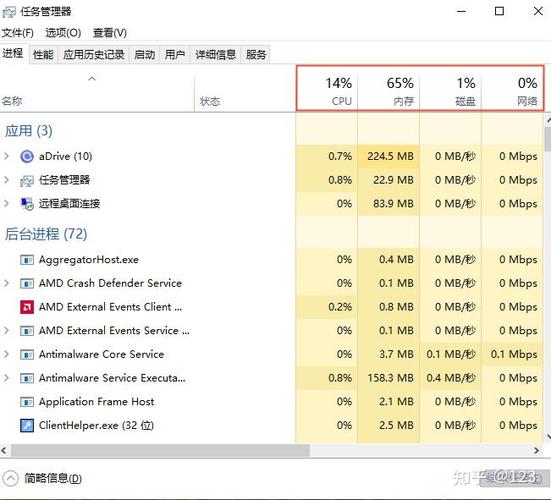
电脑运行缓慢通常源于硬件或软件方面的问题,硬件原因包括内存不足、硬盘空间不足或老化、CPU过热等,如果您的电脑内存(RAM)低于4GB,在多任务处理时容易卡顿;硬盘如果使用传统的机械硬盘(HDD),读写速度较慢,而固态硬盘(SSD)则能显著提升性能,CPU散热不良会导致降频,影响整体运行,软件方面,常见问题包括启动项过多、系统碎片化、病毒或恶意软件感染,以及软件冲突,启动时自动运行的程序过多会占用大量资源,而系统长时间使用后产生的碎片会降低文件访问速度,病毒和恶意软件不仅窃取数据,还会在后台消耗CPU和内存资源,通过任务管理器或系统监控工具,您可以检查资源使用情况,识别出具体瓶颈,在Windows系统中,打开任务管理器(Ctrl+Shift+Esc)查看CPU、内存和磁盘使用率;在macOS中,使用活动监视器,定期检查这些指标,能帮助您快速定位问题根源,从而采取针对性措施。
硬件相关解决方法
如果硬件是导致电脑慢的主因,升级或维护硬件是有效的解决方案,考虑增加内存(RAM),内存不足会导致系统频繁使用虚拟内存(硬盘空间),从而拖慢速度,对于大多数办公和娱乐用途,8GB内存已足够,但如果您从事视频编辑或游戏,建议升级到16GB或更高,更换硬盘为固态硬盘(SSD)能大幅提升启动和文件加载速度,SSD的读写速度比HDD快数倍,且价格日益亲民,安装SSD后,重装系统或迁移数据,您会立即感受到性能提升,清理内部灰尘也很重要,电脑使用一段时间后,风扇和散热器会积聚灰尘,导致CPU过热和性能下降,您可以定期使用压缩空气或软刷清理,确保散热系统畅通,如果电脑老旧,考虑升级CPU或显卡,但这通常成本较高,且需兼容主板,检查电源供应是否稳定,不稳定的电源可能导致随机卡顿,硬件升级需要根据预算和需求权衡,但对于大多数用户,增加内存和换用SSD是最经济高效的选择。
软件相关解决方法
软件优化是解决电脑慢的另一个关键方面,清理启动项能显著改善开机速度,在Windows中,通过任务管理器的“启动”选项卡禁用不必要的程序;在macOS中,进入系统偏好设置的“用户与群组”管理登录项,运行磁盘清理和碎片整理工具,Windows自带“磁盘清理”和“优化驱动器”功能,可删除临时文件并整理碎片;macOS则使用“磁盘工具”进行修复和优化,卸载不常用的软件能释放空间和资源,使用控制面板或第三方工具如CCleaner,彻底移除残留文件,防病毒和反恶意软件扫描也必不可少,安装可靠的杀毒软件(如Windows Defender或第三方工具),定期全盘扫描,清除潜在威胁,更新操作系统和驱动程序能修复漏洞并提升兼容性,在Windows中,通过“设置”检查更新;在macOS中,使用“软件更新”,对于浏览器和常用应用,确保使用最新版本,考虑重装系统作为终极手段,如果软件问题严重,备份数据后重装系统能恢复出厂性能,但需谨慎操作,通过这些软件优化,您可以在不花钱的情况下显著提升电脑速度。
日常维护建议
预防胜于治疗,日常维护能有效避免电脑变慢,养成定期清理的习惯,每周删除临时文件、浏览器缓存和下载文件夹中的无用文件,使用工具如Windows的“存储感知”或macOS的“存储管理”自动优化空间,避免同时运行过多程序,多任务处理会占用大量资源,导致系统卡顿,建议关闭不用的标签页和应用,并使用任务管理器监控资源使用,保持系统更新至关重要,自动更新能确保安全性和性能优化,但可设置在不忙时进行,数据备份也不容忽视,使用外部硬盘或云服务定期备份重要文件,防止数据丢失,在用电环境方面,使用稳定的电源和防浪涌设备,避免电压波动影响硬件,教育自己关于基本电脑知识,例如如何识别钓鱼邮件或避免下载可疑软件,这能减少病毒风险,通过这些小习惯,您可以延长电脑寿命,并保持其高效运行,定期维护比紧急修复更省时省力。

解决电脑慢的问题需要从硬件和软件两方面入手,结合日常维护,通过识别原因、升级硬件、优化软件和养成良好习惯,您可以让电脑重获新生,如果您遇到复杂问题,不妨咨询专业人士,现在就开始行动,享受流畅的电脑体验吧!
相关问答FAQs
问题1:为什么我的电脑在启动时特别慢?
答案:电脑启动慢通常是由于启动项过多、硬盘老化或系统碎片化所致,启动时,许多程序会自动运行,占用大量资源,您可以通过禁用不必要的启动项来改善:在Windows中,使用任务管理器的“启动”选项卡;在macOS中,进入系统偏好设置的“用户与群组”,如果使用机械硬盘,考虑升级为SSD,并定期运行磁盘清理工具,如果问题持续,可能是病毒或系统文件损坏,建议进行全盘扫描或重装系统。
问题2:升级硬件能解决所有电脑慢的问题吗?
答案:不一定,硬件升级如增加内存或换用SSD能显著提升性能,尤其适用于硬件瓶颈导致的慢速问题,但如果电脑慢源于软件问题,如病毒、系统冲突或过多后台进程,单纯升级硬件可能无法根除问题,建议先进行软件优化,如清理启动项、扫描病毒和更新系统,如果软件优化后仍无改善,再考虑硬件升级,综合评估硬件和软件因素,才能找到最有效的解决方案。








评论列表 (0)