
在当今数字化时代,电脑已成为我们日常生活和工作中不可或缺的工具,下划线作为一种常见的文本格式化方式,广泛应用于强调内容、创建超链接或代码注释等场景,无论是在撰写文档、设计网页,还是编程开发中,掌握如何在电脑上添加下划线都能提升效率和专业性,本文将详细介绍多种方法,从简单的文字处理软件到复杂的编程环境,帮助您轻松实现下划线效果,文章结构清晰,分为几个小部分,便于阅读和理解,最后还附有常见问题解答,以解决实际操作中的疑惑。
在文字处理软件中添加下划线
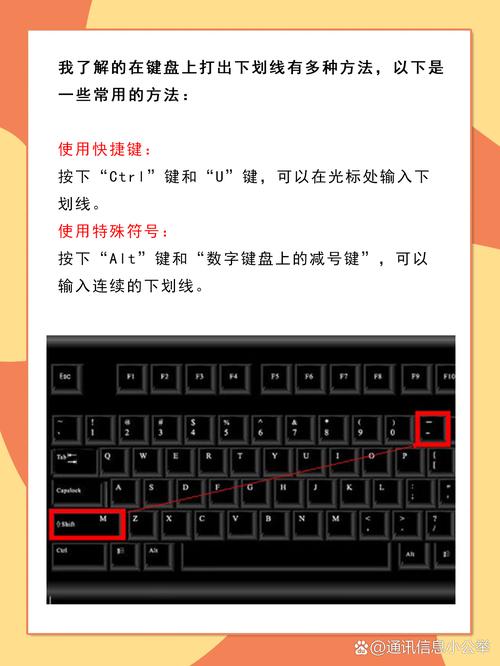
文字处理软件如Microsoft Word、Google Docs和LibreOffice Writer是日常办公中最常用的工具,在这些软件中,添加下划线通常非常简单直观,以Microsoft Word为例,您可以选择需要添加下划线的文本,然后点击顶部工具栏中的“U”图标(代表下划线),或者使用快捷键Ctrl+U(在Windows系统中)或Cmd+U(在Mac系统中),Google Docs的操作类似,通过菜单栏的“格式”选项,选择“文本”并点击“下划线”即可,这些软件还允许自定义下划线样式,例如选择虚线、波浪线或不同颜色,以适应不同文档的需求,在撰写报告时,使用下划线可以突出关键数据;而在编辑学术论文时,它常用于标记书名或外来词汇,除了基本操作,一些高级功能如自动下划线(在输入URL时自动添加)也能节省时间,文字处理软件提供了灵活的下划线工具,适合各种用户,从学生到专业人士。
在编程或代码中添加下划线
对于开发者和网页设计师来说,在代码中添加下划线是常见需求,尤其是在HTML、CSS和Markdown等语言中,在HTML中,可以使用<u>标签来直接添加下划线,例如<u>这段文本将显示下划线</u>,现代网页设计更推荐使用CSS来实现,因为它提供了更多控制选项,通过CSS的text-decoration属性,您可以设置text-decoration: underline;来为元素添加下划线,同时还能调整颜色、样式(如点线或双线)和位置,在CSS中编写p { text-decoration: underline red; },可以将段落文本的下划线颜色改为红色,在Markdown中,虽然标准语法通常用星号表示粗体或斜体,但一些扩展版本支持使用双下划线__text__来添加下划线,不过需要注意的是,这在不同平台(如GitHub或Jupyter Notebook)中可能表现不一致,编程环境如Python或JavaScript中,下划线常用于变量命名或字符串处理,但这不是格式化下划线,而是语法的一部分,掌握这些方法,可以帮助您在开发网页或应用时,实现更精细的文本控制。
在操作系统或特定应用中使用下划线
除了文字处理和编程,操作系统本身和一些特定应用也支持下划线功能,在Windows或macOS的文件资源管理器中,文件名可能显示下划线,尤其是在处理URL或特定文件格式时,在电子邮件客户端如Outlook或Gmail中,撰写邮件时可以通过格式工具栏添加下划线,类似于文字处理软件的操作,在图形设计软件如Adobe Photoshop或Illustrator中,下划线可以通过文本工具实现:选择文本层,然后在字符面板中启用“下划线”选项,这些应用通常提供更多自定义功能,比如调整下划线的粗细和偏移量,以适应视觉设计需求,在命令行界面(如Terminal或Command Prompt)中,虽然不能直接添加格式化下划线,但可以通过输出特定字符(如连字符)模拟下划线效果,用于脚本或日志文件,不同操作系统和应用的下划线功能各有特色,用户可以根据具体场景选择合适的方法,从而在各种任务中高效使用这一格式化工具。
快捷键和快捷方式
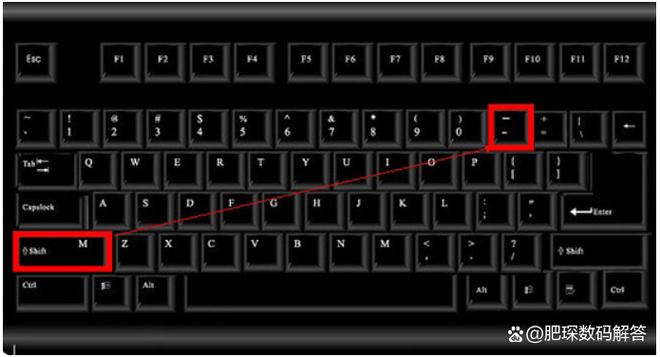
使用快捷键是提高电脑操作效率的关键,添加下划线也不例外,在大多数软件中,通用快捷键包括Ctrl+U(适用于Windows和Linux系统)和Cmd+U(适用于Mac系统),这些快捷键在文字处理、网页浏览甚至一些代码编辑器中都有效,在Microsoft Word中按下Ctrl+U,可以快速为选中文本添加或移除下划线;在浏览器中查看网页源代码时,快捷键可能用于导航,一些应用还提供自定义快捷键选项,用户可以在设置中分配自己喜欢的组合键,对于移动设备,如平板或手机,触摸屏操作通常通过长按文本并选择“格式”菜单来添加下划线,掌握这些快捷方式不仅能节省时间,还能减少鼠标依赖,提升工作流程的流畅性,建议用户在实际使用中多练习,以便在不同环境中快速调用下划线功能。
为什么使用下划线及其历史背景
下划线的使用源远流长,最早可追溯至打字机时代,当时人们用下划线来强调重要文本,因为打字机无法实现其他格式化选项如粗体或斜体,随着电脑的普及,下划线被继承下来,并演变为数字文本中的标准功能,在现代应用中,下划线的主要用途包括:强调关键信息(如在文档中突出标题)、标识超链接(在网页中,下划线常表示可点击的链接),以及在代码中作为变量命名约定(例如在Python中,单下划线表示私有变量),随着设计趋势的变化,下划线在网页中的使用有所减少,因为它可能与链接混淆,但它在可访问性和语义化方面仍有价值,屏幕阅读器可以识别下划线文本,帮助视障用户理解内容,下划线不仅是一种实用的格式化工具,还反映了技术发展的历史,用户应根据上下文合理使用,以保持内容的清晰和专业。
通过以上介绍,我们可以看到,在电脑上添加下划线的方法多种多样,从简单的快捷键到复杂的代码实现,都能满足不同需求,掌握这些技巧,不仅能提升个人效率,还能让文档和设计更具吸引力,在实际操作中,建议根据具体软件和场景选择最适合的方式,并随时探索新功能以保持技能的更新。
相关问答FAQs
问题1:如何在Microsoft Word中快速添加下划线?
解答:在Microsoft Word中,最快捷的方法是使用快捷键Ctrl+U(Windows)或Cmd+U(Mac),首先选中需要添加下划线的文本,然后按下相应快捷键即可,您还可以通过顶部工具栏的“开始”选项卡,点击“U”图标来手动添加,如果希望自定义下划线样式,如改为虚线或彩色,可以在“字体”对话框中进行设置。
问题2:下划线在HTML中如何使用?
解答:在HTML中,添加下划线有两种常见方法,一是使用<u>标签,例如<u>这段文本有下划线</u>,但这在HTML5中主要用于非语义化标注,二是使用CSS样式,通过text-decoration: underline;属性,例如在样式表中编写span { text-decoration: underline; },这样可以更灵活地控制下划线的颜色和样式,推荐使用CSS方法,因为它符合现代网页标准,易于维护和扩展。








评论列表 (0)