
在现代计算机使用中,缓存是一种常见的临时存储机制,它帮助系统更快地加载数据和应用程序,随着时间的推移,缓存文件可能会积累过多,导致电脑运行缓慢、占用存储空间或引发错误,清理缓存不仅可以提升电脑性能,还能释放宝贵的磁盘空间,本文将详细介绍如何清理电脑的缓存,涵盖浏览器、系统和应用程序等多个方面,帮助您轻松维护设备,无论您是普通用户还是技术爱好者,这些步骤都能让您的电脑保持高效运行。
什么是电脑缓存?
电脑缓存是计算机系统中用于临时存储数据的区域,目的是加快数据访问速度,当您使用浏览器、应用程序或操作系统时,系统会自动保存一些常用信息,如图片、脚本或登录凭证,以便下次快速调用,浏览器缓存会存储网页元素,这样再次访问同一网站时就不需要重新下载所有内容,缓存分为多种类型,包括浏览器缓存、系统缓存和应用程序缓存,尽管缓存能提高效率,但过多的缓存文件可能占用大量存储空间,甚至导致系统卡顿或冲突,定期清理缓存是电脑维护的重要一环。
为什么需要清理缓存?
清理缓存的主要好处包括提升性能、释放存储空间和解决潜在问题,当缓存文件积累过多时,系统需要花费更多时间搜索和读取数据,从而导致响应变慢,清理后,电脑可以更快地处理任务,尤其是在运行大型应用程序或多任务处理时,缓存文件可能占用数GB的磁盘空间,清理它们可以腾出空间用于重要文件或新软件安装,过时的缓存可能导致网页加载错误、应用程序崩溃或安全风险,例如缓存中存储的敏感信息可能被恶意利用,定期清理缓存是一种简单的预防性维护,能延长电脑寿命并优化用户体验。
如何清理浏览器缓存?
浏览器缓存是最常见的缓存类型,清理它可以解决网页加载问题并保护隐私,以下以主流浏览器为例,提供详细步骤:
Google Chrome:
打开Chrome浏览器,点击右上角的三个点菜单,选择“更多工具” > “清除浏览数据”,在弹出的窗口中,选择时间范围(建议选“全部时间”),勾选“缓存的图片和文件”,然后点击“清除数据”,完成后,重启浏览器以应用更改。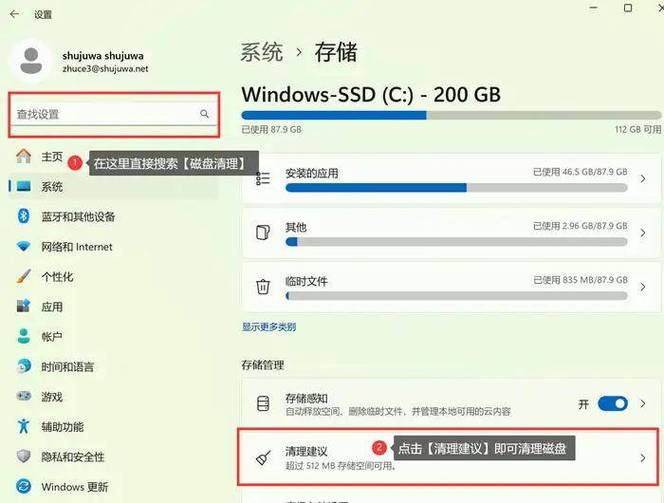
Mozilla Firefox:
在Firefox中,点击菜单按钮(三条横线),选择“选项” > “隐私与安全”,在“Cookie和网站数据”部分,点击“清除数据”,勾选“缓存的Web内容”,然后确认清除,您还可以使用快捷键Ctrl+Shift+Delete快速访问清除对话框。Microsoft Edge:
打开Edge浏览器,点击右上角的三个点菜单,选择“设置” > “隐私、搜索和服务”,在“清除浏览数据”部分,点击“选择要清除的内容”,勾选“缓存的图像和文件”,然后点击“立即清除”,建议同时清理Cookie以增强隐私保护。Safari(Mac用户):
在Safari中,点击“Safari”菜单,选择“偏好设置” > “高级”,勾选“在菜单栏中显示开发菜单”,从菜单栏选择“开发” > “清空缓存”,即可快速清理,对于更彻底的清理,还可以通过“历史记录”菜单选择“清除历史记录”并包括缓存数据。
清理浏览器缓存通常只需几分钟,但能显著改善浏览速度,建议每月清理一次,尤其是如果您经常访问多媒体网站。
如何清理系统缓存?
系统缓存包括临时文件、日志和更新残留,清理它可以优化操作系统性能,以下是针对Windows和Mac系统的步骤:
Windows系统:
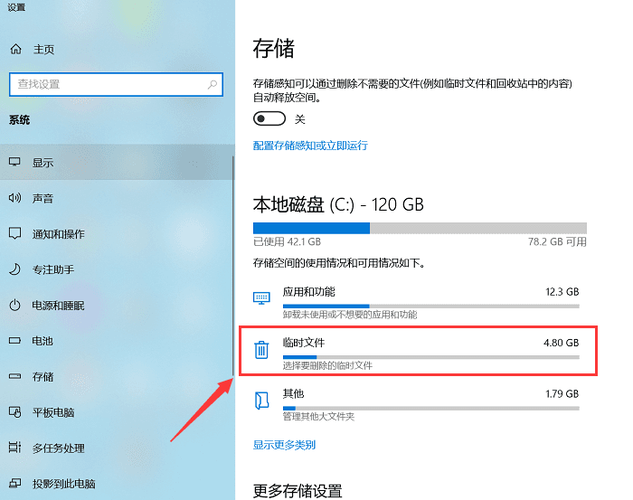
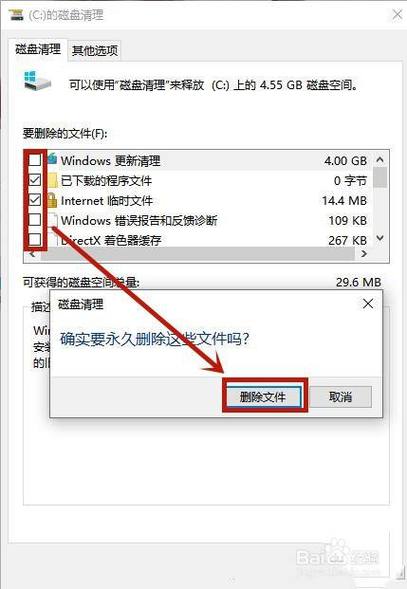
在Windows 10或11中,打开“设置” > “系统” > “存储”,点击“临时文件”,系统会自动扫描缓存文件,如临时Internet文件和系统缓存,勾选这些选项后点击“删除文件”,您可以使用磁盘清理工具:在搜索栏输入“磁盘清理”,选择系统驱动器,勾选“临时文件”和“缩略图”等缓存类型,然后执行清理,对于高级用户,还可以通过命令提示符输入“del /q/f/s %temp%*”来删除临时文件夹内容,但需谨慎操作以避免误删重要文件。Mac系统:
在macOS中,打开“Finder”,选择“前往”菜单并按住Option键点击“资源库”,找到“Caches”文件夹,将其中的子文件夹(如com.apple.Safari)拖到废纸篓并清空,使用内置工具:打开“苹果菜单” > “关于本机” > “存储”,点击“管理”并选择“优化存储”,系统会自动清理缓存,对于更彻底的清理,可以借助第三方应用如CleanMyMac,但务必从官方渠道下载以确保安全。
清理系统缓存时,请确保备份重要数据,并避免删除系统核心文件,建议每季度清理一次,以保持系统流畅。
如何清理应用程序缓存?
应用程序缓存包括办公软件、游戏和多媒体工具的临时数据,清理它可以解决卡顿和存储问题,以下是一些常见示例:
办公软件(如Microsoft Office):
打开Office应用程序(如Word),点击“文件” > “选项” > “高级”,在“常规”部分找到“文件位置”,删除临时文件文件夹中的内容,或者,使用系统工具如Windows的“应用和功能”设置,重置应用程序以清除缓存。游戏和多媒体应用:
对于Steam等游戏平台,打开客户端,进入“设置” > “下载”,点击“清除下载缓存”,对于视频编辑软件如Adobe Premiere,在首选项中找到“媒体缓存”并删除缓存文件,注意,清理游戏缓存可能重置设置,但通常不会影响存档。通用方法:
在Windows中,使用“设置” > “应用” > “应用和功能”,选择特定应用并点击“高级选项”来重置缓存,在Mac中,通过“活动监视器”检查应用程序的内存使用,并手动删除相关缓存文件夹,始终先关闭应用程序再清理,以避免数据损坏。
清理应用程序缓存能释放额外空间并提升响应速度,建议根据使用频率定期进行,例如每月一次。
最佳实践和注意事项
在清理缓存时,遵循最佳实践可以避免潜在风险,始终备份重要数据,因为误删缓存可能导致应用程序设置重置,使用官方工具或可信软件,避免第三方应用可能带来的安全威胁,定期清理但不要过度频繁,因为缓存本身有助于提升效率;一般建议每月清理浏览器缓存,每季度清理系统和应用程序缓存,监控电脑性能变化,如果清理后问题依旧,可能需要进一步诊断硬件或软件问题,通过这些习惯,您可以安全地维护电脑,享受更流畅的使用体验。
清理电脑缓存是一项简单却有效的维护任务,能显著提升性能、释放空间并预防错误,通过本文介绍的步骤,您可以轻松处理浏览器、系统和应用程序缓存,从而延长设备寿命,定期维护比等到问题出现更重要——花几分钟清理缓存,就能让您的电脑焕然一新,开始行动吧,让您的数字生活更加高效!
相关问答FAQs
问题1:清理缓存会删除我的个人文件吗?
答:不会,清理缓存主要针对临时数据,如图片、脚本和日志文件,不会影响您的个人文档、照片或重要设置,但建议在清理前备份数据,以防误操作,浏览器缓存清理只会移除网页临时文件,而不会删除书签或密码。
问题2:多久清理一次缓存比较合适?
答:这取决于使用习惯,一般建议每月清理浏览器缓存,以保持浏览速度;每季度清理系统和应用程序缓存,用于优化性能,如果您经常下载大文件或使用多媒体应用,可以更频繁地清理,观察电脑表现,如果出现卡顿或存储不足,即可进行清理。








评论列表 (0)