
在当今数字化时代,了解电脑系统的基本信息至关重要,无论是为了软件兼容性、硬件升级、故障排除,还是日常维护,电脑系统通常包括操作系统、硬件规格和软件环境等组成部分,通过掌握这些信息,用户可以更好地优化电脑性能、安装合适的驱动程序或解决潜在问题,本文将详细介绍多种方法来识别和获取电脑系统的详细信息,包括操作系统版本、硬件配置以及常用工具的使用,文章结构清晰,分为几个小部分,每个部分都提供实用步骤和示例,帮助读者轻松上手,我们还添加了一个常见问题解答(FAQs)部分,以解决一些典型疑问。
查看操作系统信息
操作系统是电脑的核心软件,决定了用户界面和基本功能,不同操作系统有不同的查看方法,在Windows系统中,最简单的方式是使用“设置”应用:点击开始菜单,选择“设置”(齿轮图标),然后进入“系统” > “,这里会显示Windows版本、版本号和构建号,Windows 10或11的详细信息包括版本号如21H2,可以使用快捷键Win + R打开运行对话框,输入“winver”并回车,会弹出一个窗口显示精确的版本信息,对于macOS用户,点击屏幕左上角的苹果菜单,选择“关于本机”,这里会显示macOS版本、型号名称和序列号,更详细的信息可以通过点击“系统报告”获取,它列出了软件和硬件概要,Linux系统则通常通过终端命令查看,例如输入“lsb_release -a”或“cat /etc/os-release”来显示发行版名称和版本号,这些方法简单快捷,适合日常使用。
检查硬件规格
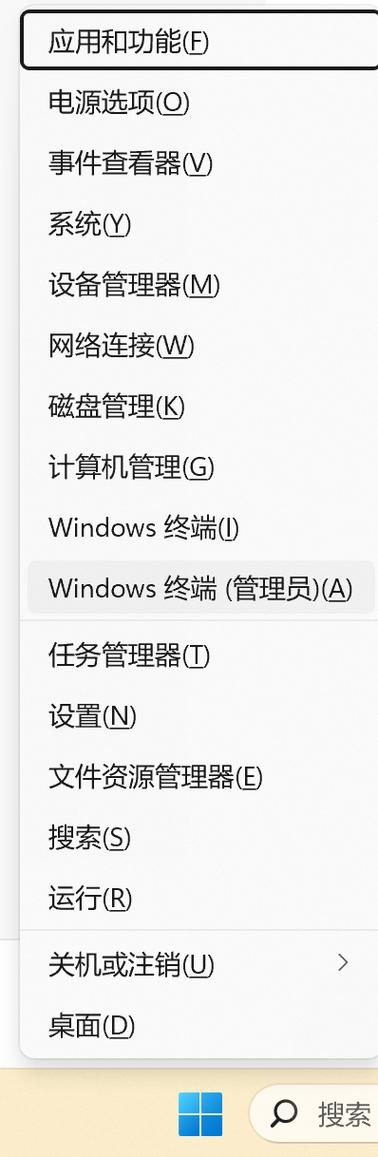
硬件是电脑的物理组成部分,包括处理器(CPU)、内存(RAM)、硬盘和显卡等,了解这些信息有助于评估电脑性能或进行升级,在Windows中,可以通过“设备管理器”查看硬件:右键点击开始菜单,选择“设备管理器”,这里会列出所有硬件设备,如处理器、显示适配器等,要获取更详细的规格,可以使用“系统信息”工具:按Win + R,输入“msinfo32”并回车,这里会显示详细的系统摘要,包括处理器型号、内存大小和BIOS版本,处理器信息可能显示为“Intel Core i7-10700K”,内存显示为“16.0 GB”,在macOS上,点击苹果菜单 > “关于本机”,然后选择“更多信息”进入“系统报告”,这里可以查看硬件概述,包括芯片类型、内存和存储,Linux用户可以使用终端命令,如“lscpu”查看CPU信息,“free -h”查看内存使用情况,“lsblk”查看硬盘分区,这些方法帮助用户全面了解电脑的硬件能力。
使用系统工具
操作系统内置了许多工具,可以简化系统信息的获取过程,Windows系统提供了“任务管理器”和“资源监视器”等实用工具,打开任务管理器(按Ctrl + Shift + Esc),在“性能”选项卡中,可以实时查看CPU、内存、磁盘和网络的使用情况,内存部分会显示已用和可用容量,帮助判断是否需要升级,资源监视器(在任务管理器中点击“打开资源监视器”)则提供更深入的细节,如进程资源占用,macOS用户可以使用“活动监视器”(在“应用程序” > “实用工具”中找到),它类似于任务管理器,显示CPU、内存、能源和磁盘活动,Linux系统则有“htop”或“top”命令,在终端中输入这些命令可以动态监控系统资源,所有系统都支持通过控制面板或系统偏好设置访问基本信息,这些工具易于使用,无需安装额外软件。
第三方软件应用
如果内置工具不够详细,第三方软件可以提供更全面的系统分析,这些工具通常免费或开源,适合高级用户,在Windows上,CPU-Z是一款流行工具,可以下载并运行,它显示CPU、主板、内存和显卡的详细信息,包括时钟速度和缓存大小,另一个例子是Speccy,它提供清晰的硬件概述,并支持导出报告,macOS用户可以使用iStat Menus,它在菜单栏显示实时系统监控,包括温度传感器和网络状态,Linux系统则有Hardinfo或Neofetch,后者在终端中运行,不仅显示系统信息,还以美观的ASCII艺术形式呈现,这些软件的优势在于集成多种功能,但用户需注意从官方来源下载以避免安全风险,使用前,建议阅读用户评论和兼容性说明。

命令行方法
对于喜欢高效操作的用户,命令行界面提供快速获取系统信息的方式,在Windows中,可以使用命令提示符或PowerShell,打开命令提示符(按Win + R,输入“cmd”),然后输入“systeminfo”命令,它会输出详细的系统配置,包括操作系统版本、安装日期和硬件摘要,PowerShell中,命令“Get-ComputerInfo”提供类似功能,在macOS和Linux上,终端是主要工具,macOS用户可以使用“system_profiler”命令,例如输入“system_profiler SPHardwareDataType”来获取硬件概要,Linux系统则依赖于多种命令,如“uname -a”显示内核版本,“dmidecode”提供硬件详细信息(需要管理员权限),这些方法虽然需要一些技术知识,但效率高,适合脚本自动化或远程管理。
通过以上方法,用户可以全面了解电脑系统,从而做出明智的决策,例如升级硬件或优化设置,定期检查系统信息不仅能预防问题,还能提升使用体验,选择适合自己技术水平的方法,并确保从可靠来源获取工具和信息。
相关问答FAQs
问题1:如何快速查看Windows操作系统的版本?
解答:在Windows系统中,最快的方法是使用快捷键Win + R打开运行对话框,输入“winver”后按Enter键,这会弹出一个窗口,显示操作系统的详细版本号、构建号和版权信息,对于Windows 10,可能会显示“版本21H2”,这种方法简单直接,无需进入设置菜单。
问题2:如何知道电脑的CPU型号和内存大小?
解答:要查看CPU型号和内存大小,在Windows上,可以右键点击“此电脑”或“我的电脑”,选择“属性”,这里会显示基本规格,包括处理器和安装的内存,对于更详细的信息,使用“系统信息”工具(按Win + R,输入“msinfo32”),在macOS上,点击苹果菜单 > “关于本机”,即可看到处理器类型和内存大小,Linux用户可以在终端中输入“lscpu”查看CPU详情,“free -h”查看内存使用情况,这些步骤适用于大多数电脑,帮助用户快速获取关键硬件数据。








评论列表 (0)