
在数字时代,PDF(便携式文档格式)已成为文件共享和存档的标准,因其跨平台兼容性和格式稳定性而广受欢迎,在电脑上处理PDF文件是许多用户日常工作和学习中的必备技能,无论是创建、编辑、转换还是管理,掌握相关方法能显著提升效率,本文将系统介绍如何在电脑上完成这些操作,并提供实用工具推荐,帮助您轻松应对各种PDF需求。
创建PDF文件
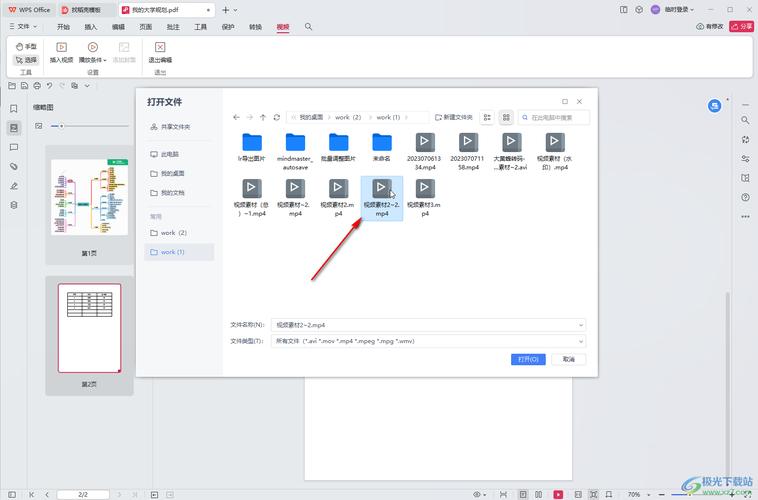
创建PDF文件是处理PDF的第一步,方法多样且简单,最常见的方式是利用办公软件:在Microsoft Word中编辑文档后,点击“文件”菜单中的“另存为”,选择PDF格式即可;类似地,Google Docs也支持导出为PDF,对于图像或扫描件,您可以使用电脑自带的工具,如Windows的“画图”程序或Mac的“预览”,将多张图片合并为一个PDF,在线工具如Smallpdf、ILovePDF提供免费服务,只需上传文件并点击转换按钮,即可生成高质量的PDF,如果追求专业级控制,Adobe Acrobat是行业标准,但需付费订阅,它允许自定义页面大小、压缩选项和安全设置,无论您使用Windows、Mac还是Linux系统,都有相应软件支持,确保创建过程顺畅无阻。
编辑PDF文件
编辑PDF文件可能比创建更具挑战性,因为PDF设计为保持格式固定,但借助合适工具,您可以轻松进行修改,专业软件如Adobe Acrobat Pro提供全面功能,包括添加、删除或重新排列文本和图像,调整字体和颜色,以及插入注释和链接,对于预算有限的用户,免费工具如PDFescape(基于浏览器)允许基本编辑,例如插入文本框、形状和签名;另一款开源软件LibreOffice Draw也能打开并编辑PDF,尽管功能稍有限制,在编辑时,注意保持文件完整性:建议先备份原文件,再使用工具进行修改,如果只需简单注释,许多PDF阅读器如Foxit Reader或Adobe Acrobat Reader都内置了高亮、下划线和便签功能,适合学习和协作场景。
转换PDF文件
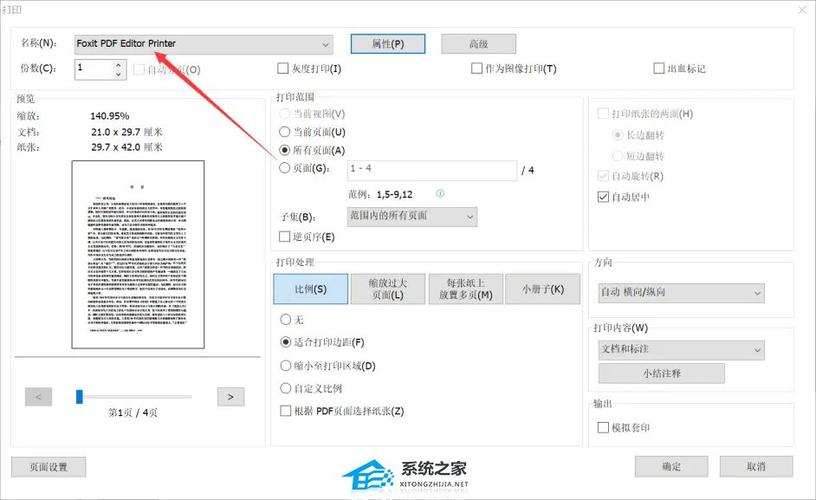
转换PDF文件涉及格式互转,以满足不同需求,将PDF转换为其他格式(如Word、Excel或PowerPoint)时,可使用专业转换器:Adobe Acrobat Pro能准确保留布局,而在线服务如Zamzar或ILovePDF提供免费选项,但需注意文件大小限制,反过来,将其他格式转为PDF更为简单:在办公软件中,几乎所有程序都支持“打印”到PDF虚拟打印机,这适用于Windows和Mac系统,对于批量转换,软件如Nitro Pro或在线工具能高效处理多个文件,转换过程中,常见问题包括格式错乱或图像失真,建议先预览结果并选择高质量设置,现代浏览器如Chrome和Edge允许将网页直接保存为PDF,方便内容存档。
管理PDF文件
管理PDF文件包括合并、分割、压缩和保护等操作,这些能优化文件使用,合并多个PDF时,工具如Adobe Acrobat或Smallpdf在线平台可快速整合,保持页面顺序;分割大文件则可通过指定页面范围完成,适用于提取关键章节,压缩PDF能减小文件大小,便于电子邮件发送或存储:许多工具提供有损或无损压缩选项,平衡质量和效率,安全方面,添加密码保护可防止未授权访问,而数字签名和水印则能验证身份和版权,对于敏感文档,建议使用AES加密等高级功能,管理过程中,定期整理文件夹并命名规范,能提升工作效率。
推荐工具和软件
根据需求不同,推荐以下工具以优化PDF处理体验,付费软件中,Adobe Acrobat Pro功能最全,适合企业用户;Nitro Pro是经济替代品,提供类似功能,免费软件方面,PDF-XChange Editor适用于Windows,支持基本编辑和注释;Mac用户可依赖内置的“预览”应用,进行合并、标记等操作,在线工具如ILovePDF和Smallpdf跨平台可用,无需安装,但需注意网络隐私,对于Linux系统,Okular或Evince是轻量级阅读器,选择工具时,考虑因素包括易用性、安全性和成本:试用免费版本后再决定升级,往往能节省资源。
相关问答FAQs
问题1:如何免费创建PDF文件?
解答:免费创建PDF的方法多样,利用办公软件如LibreOffice或Google Docs,在导出选项中选择PDF格式即可,在线工具如Smallpdf或PDF24提供免费转换服务:上传文档(如Word或图像),点击按钮即可下载PDF,现代操作系统内置功能:在Windows中,使用“Microsoft Print to PDF”虚拟打印机,可将任何可打印文件转为PDF;在Mac上,通过“预览”应用打开文件,然后导出为PDF,这些方法无需付费,适合日常使用。
问题2:如何编辑PDF而不安装软件?
解答:如果不希望安装软件,可以使用基于浏览器的在线编辑工具,PDFescape允许直接上传PDF,并在网页界面中添加文本、图像、注释和表单,完成后可下载编辑版,ILovePDF也提供类似功能,包括旋转、裁剪和水印添加,这些工具通常免费,但可能有文件大小限制或要求注册,云存储服务如Google Drive集成了一些PDF编辑功能:上传PDF后,用关联应用打开进行简单标记,这种方式便捷且跨设备可用,但复杂编辑可能需专业软件辅助。








评论列表 (0)