
在数字时代,电脑屏幕是我们日常工作、娱乐和学习不可或缺的界面,一个调整得当的屏幕画面不仅能提升视觉舒适度,还能增强工作效率、保护眼睛健康,无论是处理文档、浏览网页、观看视频还是进行专业设计,掌握屏幕调整技巧都至关重要,本文将系统介绍电脑屏幕画面的调整方法,涵盖基本设置到高级配置,帮助您优化显示体验。
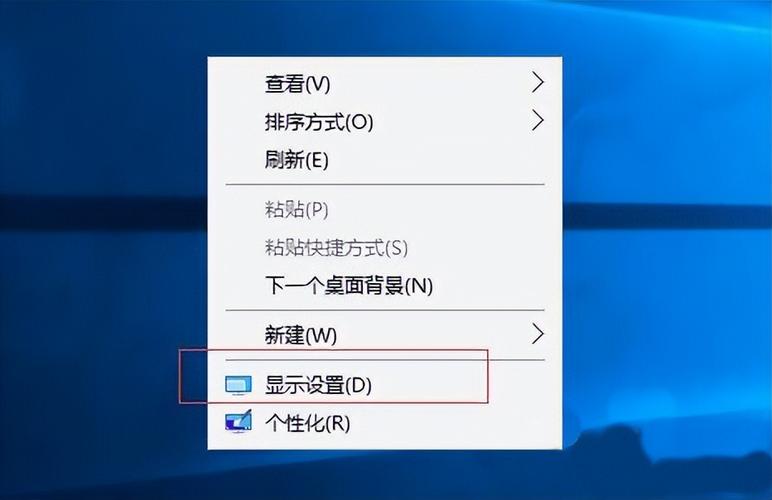
基本调整:分辨率与刷新率
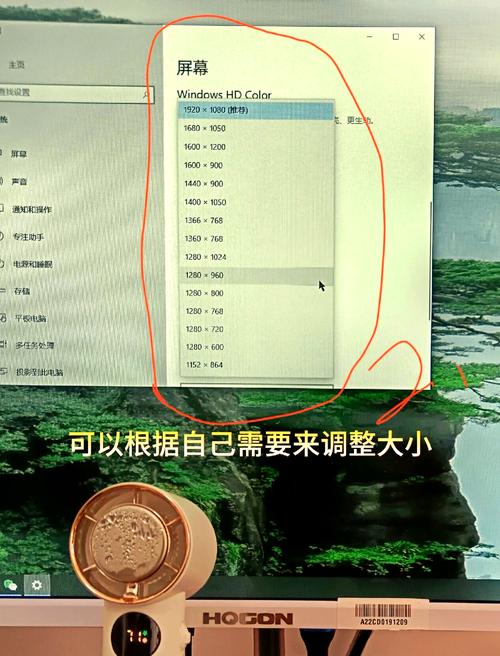
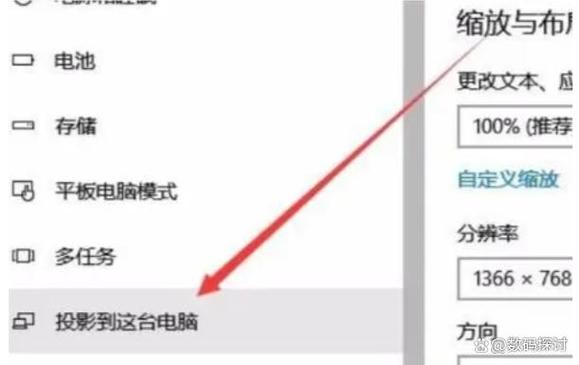
分辨率是屏幕显示清晰度的核心参数,它决定了像素点的数量,从而影响图像的细腻程度,调整分辨率时,应优先选择显示器的原生分辨率,以确保最佳显示效果,在Windows操作系统中,您可以右键点击桌面空白处,选择“显示设置”,在“缩放与布局”部分找到“分辨率”下拉菜单,从中选择推荐值(通常标有“推荐”字样),对于macOS用户,打开“系统偏好设置”,点击“显示器”,在“分辨率”选项中设置默认值,如果选择非原生分辨率,图像可能会显得模糊或拉伸,影响观看体验。
刷新率则关乎画面流畅度,尤其对于游戏玩家或视频编辑者来说尤为重要,刷新率以赫兹(Hz)为单位,表示屏幕每秒更新图像的次数,更高的刷新率(如144Hz或240Hz)能减少运动模糊,提供更平滑的视觉感受,在Windows中,进入“显示设置”后,点击“高级显示设置”,然后选择“显示器适配属性”,在“监视器”选项卡中调整刷新率,macOS用户可以在“显示器”设置中查看和支持的刷新率选项,刷新率的调整需显示器硬件支持,否则可能无法生效。
色彩与亮度调整
色彩校准是确保屏幕显示真实颜色的关键步骤,对于摄影、设计等专业领域尤其重要,Windows系统内置了“颜色校准”工具,您可以在搜索栏输入“校准显示器颜色”来启动向导,该工具会引导您调整伽马值、亮度、对比度和色彩平衡,通过对比测试图像,使屏幕色彩接近标准,macOS用户可以使用“显示器”设置中的“颜色”选项卡,选择预置的色彩配置文件,或通过“校准”按钮进行自定义调整。
亮度调整直接影响眼睛舒适度,过高的亮度可能导致眼睛疲劳,而过低则影响可视性,大多数显示器都配有物理按键,允许您直接调整亮度、对比度等参数,在系统中,Windows用户可以在“显示设置”中找到亮度滑块,快速调节;macOS用户则在“显示器”设置中使用亮度滑块,许多现代操作系统还提供了自动亮度调节功能,根据环境光线自动调整屏幕亮度,这可以在“设置”中的“亮度和颜色”部分启用。
对比度调整用于增强黑白之间的差异,提升文本和图像的清晰度,通常与亮度调节结合进行,在显示器菜单或系统设置中完成,建议将对比度设置为适中水平,避免过度导致细节丢失,对于长期使用电脑的用户,启用“夜间模式”或“蓝光过滤”功能可以减少蓝光发射,缓解眼睛压力,改善睡眠质量,这些功能在Windows的“显示设置”和macOS的“夜览”设置中均可找到。
高级设置:HDR与多显示器配置
高动态范围(HDR)技术能扩展屏幕的亮度和色彩范围,提供更逼真的视觉体验,适用于观看HDR视频或玩游戏,要启用HDR,需确保显示器和显卡支持该功能,在Windows中,打开“显示设置”,在“HDR”部分开启选项,并根据内容类型调整亮度平衡,macOS用户可在“显示器”设置中查看HDR选项,但兼容性因设备而异,启用HDR后,您可能会注意到色彩更鲜艳、暗部细节更丰富,但某些应用可能需要单独配置。
多显示器配置能扩展工作空间,提升多任务处理效率,在Windows的“显示设置”中,您可以识别和排列多个显示器,设置主显示器,并调整每个屏幕的分辨率、方向(横向或纵向)和缩放比例,macOS用户可在“系统偏好设置”的“显示器”中点击“排列”选项卡,拖动屏幕图标来调整位置,对于高级用户,还可以使用显卡控制面板(如NVIDIA控制面板或AMD Radeon设置)进行更精细的调整,例如同步刷新率或设置环绕显示。
实用技巧与常见问题
除了基本和高级调整,一些实用技巧能进一步优化屏幕体验,调整文本大小和缩放比例以适应视力需求:在Windows的“显示设置”中,可修改“缩放”百分比;macOS则在“显示器”设置中调整“分辨率”或使用“缩放”选项,定期清洁屏幕表面,使用微纤维布避免划伤,能保持画面清晰,如果遇到屏幕闪烁、偏色或分辨率异常问题,首先检查视频线缆(如HDMI或DisplayPort)连接是否牢固,然后更新显卡驱动程序,在Windows中,可通过设备管理器更新驱动;macOS通常自动处理更新。
考虑环境光线对屏幕观看的影响,避免强光直射屏幕,以减少反光;使用台灯提供柔和背景光,降低眼睛负担,对于创意工作者,投资一台专业校准工具(如色度计)能实现更精确的色彩管理,定期休息,遵循“20-20-20”规则(每20分钟看20英尺外物体20秒),结合屏幕调整,全面提升视觉健康。
相关问答FAQs
问:如何调整屏幕分辨率以匹配我的显示器,避免图像模糊或变形?
答:确认显示器的原生分辨率,通常在产品手册或规格表中标明,在Windows中,右键桌面选择“显示设置”,在“分辨率”下拉菜单中选择推荐值(常带“推荐”标签),对于macOS,打开“系统偏好设置”中的“显示器”,选择“默认”分辨率,如果图像仍模糊,检查缩放设置:Windows中确保“缩放”为100%,macOS中调整“缩放”选项,更新显卡驱动可解决兼容性问题,并确保使用高质量视频线缆连接显示器。
问:屏幕亮度过高导致眼睛疲劳,该如何系统性地调整?
答:建议分步骤调整:使用显示器物理按键降低亮度至舒适水平,通常保持在100-150尼特(约50%亮度)为宜,在系统设置中微调:Windows用户进入“显示设置”移动亮度滑块;macOS用户在“显示器”设置中调整,启用蓝光过滤功能,如Windows的“夜间模式”或macOS的“夜览”,设置自动启用时间段以减少蓝光发射,如果环境光线变化大,开启自动亮度调节,搭配使用防眩光屏幕膜,并确保工作环境光线均匀,可进一步缓解疲劳。








评论列表 (0)