
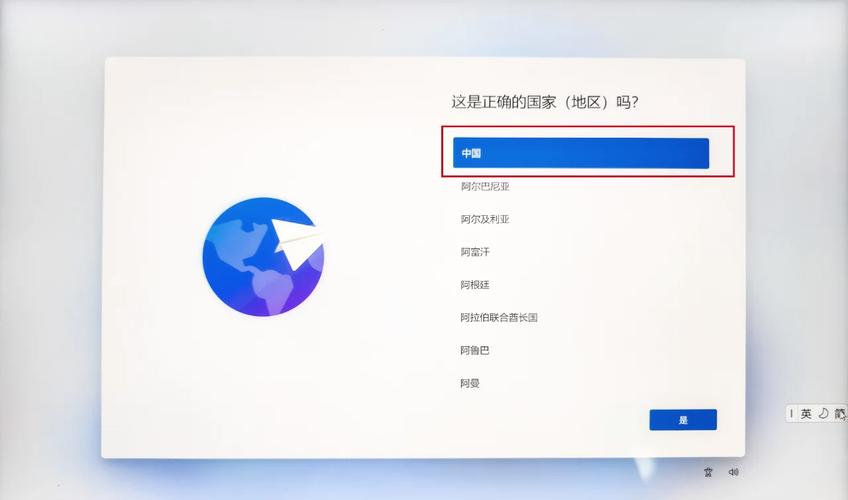
红米电脑,作为小米旗下备受青睐的笔记本电脑系列,以其高性价比和稳定性能赢得了众多用户的喜爱,在初次启动或重装系统后,设备通常会引导用户完成Windows的初始设置,其中包括联网步骤,在某些情况下,用户可能希望跳过这一环节,例如出于隐私考虑、缺乏稳定网络连接,或仅为了快速进入桌面环境,本文将详细介绍红米电脑跳过联网的方法,帮助您更灵活地掌控设置过程。
为什么需要跳过联网?
跳过联网并非规避正版验证,而是为用户提供更多设置自主权,在Windows 10或Windows 11的初始设置中,微软倾向于引导用户创建或登录微软账户,这需要联网操作,但如果您更偏好使用本地账户,或暂时无法接入网络,跳过联网就显得尤为实用,跳过联网还能加速设置流程,让您优先配置基本系统,待后续再处理网络相关事宜,值得注意的是,红米电脑通常预装Windows系统,其跳过联网方法与标准Windows设备类似,但需注意键盘快捷键可能因机型而异。
跳过联网的准备工作
在尝试跳过联网前,请确保您的红米电脑已接通电源,避免因电量不足中断过程,准备好应对可能的屏幕提示;不同Windows版本界面略有差异,但核心步骤相通,对于红米电脑,键盘上的功能键(如F1-F12)可能需要配合Fn键使用,建议先确认设备型号的具体按键布局,虽然跳过联网不会删除个人数据,但如果您在重装系统,建议提前备份重要文件,以防操作失误。
详细步骤指南
以下步骤基于Windows 11系统,Windows 10类似,但界面可能不同,请跟随指引操作:
启动设置流程:开启红米电脑,进入Windows初始设置界面,当出现“让我们为您连接网络”或类似提示时,暂停在此步骤,这里会列出可用Wi-Fi网络或有线连接选项。
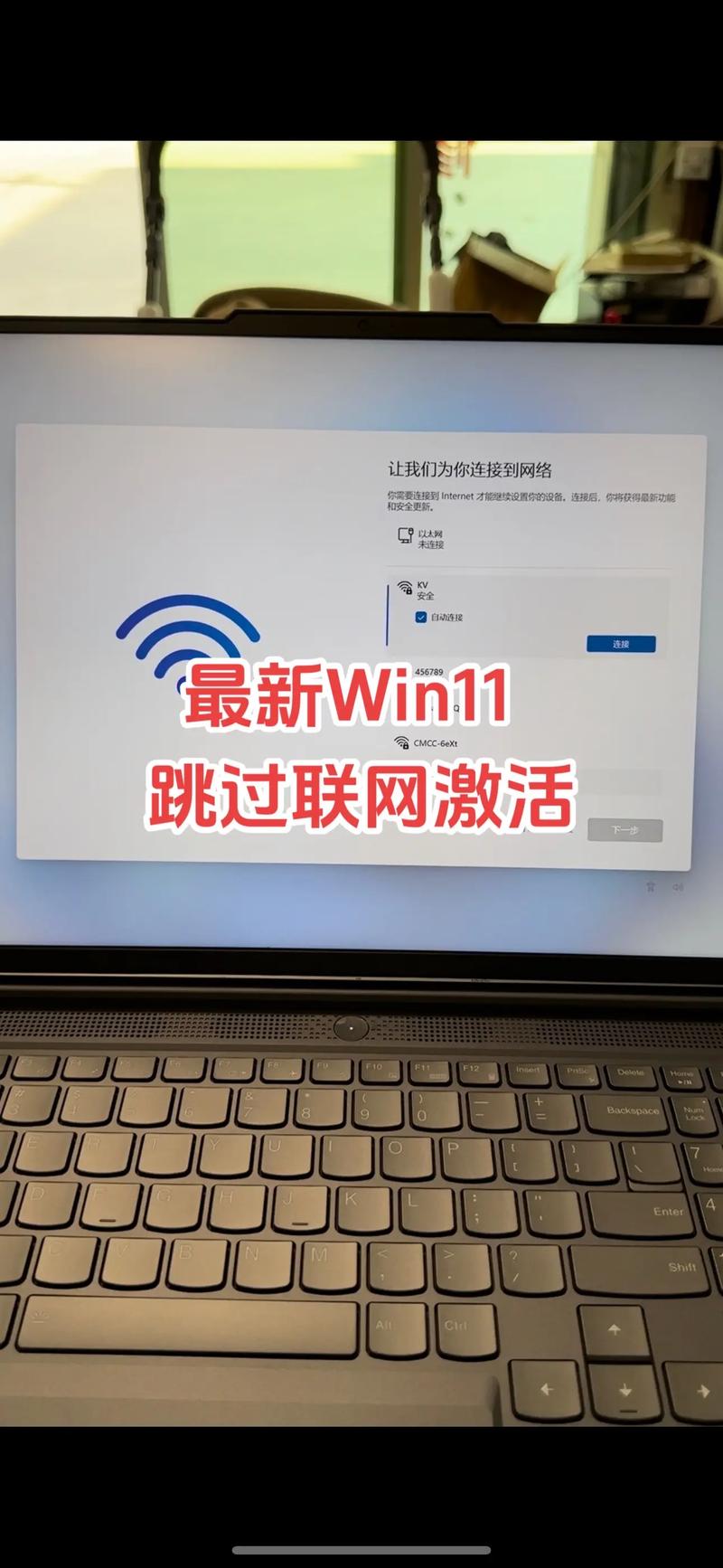
打开命令提示符:在联网页面,按下键盘上的Shift + F10组合键,如果无效,尝试Fn + Shift + F10,因为红米电脑的键盘功能键可能默认需要Fn键激活,这将打开一个命令提示符窗口,背景为黑色,允许输入命令。
输入跳过命令:在命令提示符中,输入以下命令并按回车键执行:
taskkill /F /IM oobenetworkconnectionflow.exe这个命令会强制结束网络连接流程的进程,执行后,设置界面可能会自动跳转或刷新,回到先前的步骤,如果未立即生效,您可以尝试额外命令如
ipconfig /release来重置网络状态,但通常第一条命令已足够。继续设置:关闭命令提示符窗口(输入
exit或点击右上角X),返回设置界面,联网步骤应被绕过,系统会提示您使用本地账户继续,或直接进入后续设置选项,按照屏幕指引完成用户名、密码等配置即可。备用方法:如果命令提示符方法失效,可尝试在联网页面选择“我没有Internet连接”或类似选项(某些Windows版本隐藏此按钮,需通过点击后退或使用Tab键导航触发),断开所有物理网络连接(如拔掉网线)也可能迫使系统提供跳过选项。
注意事项与潜在风险
跳过联网虽然方便,但需注意以下几点:跳过联网后,您将使用本地账户登录,这意味着无法立即同步微软服务如OneDrive或电子邮件,但这些功能可在后续系统中手动启用,某些红米电脑的特定驱动或更新可能需要联网下载,建议设置完成后尽快连接网络以获取最佳性能,跳过联网不影响Windows激活;如果设备预装正版系统,激活通常自动完成或可在后续联网后处理,请确保操作出于合法目的,避免用于规避软件许可。
红米电脑跳过联网是一个简单实用的技巧,能增强设置灵活性,通过命令提示符或界面选项,您可以快速进入系统,根据自身需求调整配置,建议在操作前稍作准备,并理解后续可能的功能限制,以享受顺畅的数字体验。
相关问答FAQs
问题1:跳过联网后,我还能在红米电脑上正常联网使用吗?
答:当然可以,跳过联网仅影响Windows初始设置阶段的网络连接步骤,一旦进入桌面环境,您可以像往常一样通过Wi-Fi或有线网络连接互联网,系统设置中的网络选项完全可用,您还可以随时登录微软账户以同步数据,享受在线服务。
问题2:跳过联网是否会导致红米电脑的系统激活或驱动问题?
答:不会影响系统激活,红米电脑预装的Windows系统通常已包含数字许可证,激活过程可能在后台自动完成,或在您后续联网时触发,至于驱动,大部分基础驱动已内置,但为了最佳性能,建议联网后通过Windows更新或小米官方工具检查并安装最新驱动,以确保硬件兼容性和安全性。








评论列表 (0)