
电脑是现代生活和工作中不可或缺的工具,但在使用过程中,难免会遇到系统错误或启动问题,这时,自动修复功能就像一位“数字医生”,默默介入以尝试恢复电脑的正常运行,本文将深入探讨电脑如何进入自动修复模式,从基本概念到实际操作,为您提供全面的指南,帮助您在遇到问题时从容应对。
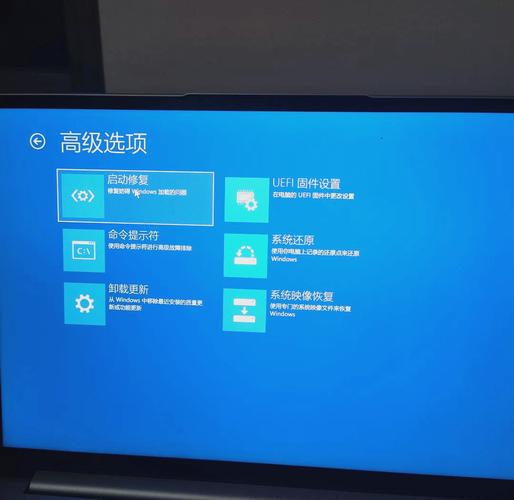
什么是自动修复?
自动修复,通常指操作系统内置的故障恢复机制,旨在诊断和修复启动过程中的错误,以常见的Windows系统为例,该功能被称为“启动修复”(Startup Repair),它能扫描系统文件、注册表设置和启动配置,自动解决导致电脑无法正常启动的问题,其核心原理是通过对比健康系统的备份或默认设置,替换或修复损坏的组件,从而让电脑重新回到可运行状态,这一功能大大降低了用户手动调试的复杂度,尤其适用于非技术背景的用户,是维护系统稳定性的重要工具。
电脑何时会自动进入修复模式?
自动修复通常由系统在检测到异常时自动触发,常见情况包括:突然断电或强制关机导致系统文件损坏;安装不兼容的驱动程序或软件更新后引发冲突;硬盘错误或坏道影响启动过程;病毒或恶意软件感染篡改了系统设置,如果电脑连续多次启动失败,Windows等系统会默认进入“自动修复”环境,以尝试自我恢复,了解这些触发条件,可以帮助用户预防问题,例如避免非正常关机、定期扫描病毒,并确保更新来自可靠来源。

如何手动进入自动修复?
在某些情况下,用户可能需要手动启动自动修复功能,例如当系统卡在启动画面但未自动触发修复时,以下是针对Windows系统的几种常用方法:
通过设置菜单进入:如果电脑尚能部分启动,可以打开“设置”>“更新与安全”>“恢复”,在“高级启动”选项下点击“立即重新启动”,电脑重启后,选择“疑难解答”>“高级选项”>“启动修复”,系统将开始自动诊断。
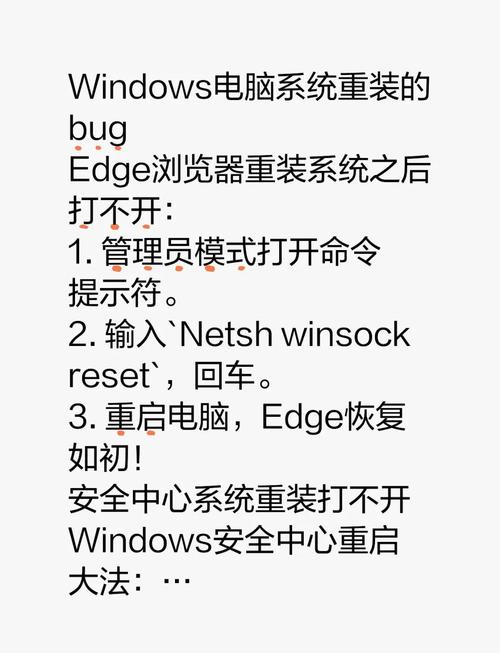
使用安装媒体引导:准备一个Windows安装U盘或光盘,从该媒体启动电脑,在安装界面中,选择语言和键盘布局,然后点击“修复计算机”而非“安装”,进入恢复环境后,依次选择“疑难解答”>“高级选项”>“启动修复”。
利用强制重启触发:在电脑启动过程中(如显示厂商Logo时),长按电源键强制关机,重复此操作两到三次,这模拟了启动失败场景,系统通常会自动进入“正在准备自动修复”界面,该方法简单但应谨慎使用,以免加剧硬件损耗。
对于其他操作系统如macOS,类似功能可通过恢复模式(按住Command+R启动)实现,但本文聚焦于更普遍的Windows环境,手动进入时,请确保电源稳定,避免中断过程。
修复过程和用户指南
一旦进入自动修复,系统会显示蓝色界面并提示“正在诊断电脑”,这个过程可能持续几分钟到几小时,具体取决于问题严重性,修复步骤包括:扫描启动日志、检查磁盘错误、还原系统文件或回滚驱动程序,用户在此期间应保持耐心,勿强制关机,否则可能导致更严重的损坏。
如果自动修复成功,电脑将自动重启并恢复正常;如果失败,系统可能会提供错误代码或建议,用户可以尝试高级选项中的其他工具,如系统还原(将电脑恢复到较早的时间点)、命令提示符(手动执行修复命令)或重置电脑(保留或删除文件),为防万一,建议平时定期备份重要数据到外部存储或云服务,这样即使在修复过程中出现意外,也能最大限度减少损失。
自动修复是电脑系统的一道安全网,它通过智能诊断和修复,帮助用户应对常见的启动故障,理解其触发条件和操作方法,不仅能提升问题解决效率,还能增强电脑使用的信心,预防胜于治疗——保持系统更新、安装可信软件和定期维护,是减少自动修复需求的关键。
相关问答FAQs
问:自动修复会删除我的个人文件吗? 答:通常情况下,自动修复专注于系统文件和设置,不会删除个人文档、照片或媒体文件,在极少数情况下,如果修复涉及系统重置或还原点恢复,可能会影响近期安装的程序或设置,为安全起见,建议在尝试修复前备份重要数据到外部驱动器或云存储,以防万一。
问:如果自动修复失败或卡住不动,我该怎么办? 答:若自动修复无法解决问题或进程卡住,可先等待一段时间(如30分钟),因为复杂扫描可能需要较长时间,如果仍无进展,尝试强制重启并进入高级选项,使用“系统还原”回退到之前的状态,如果问题依旧,可能需要使用安装媒体执行更彻底的修复或考虑重新安装操作系统,在操作前,请确保有数据备份,并查阅官方支持文档或咨询专业人士。








评论列表 (0)