
在数字化时代,电脑账户头像是用户身份的重要标识,它不仅体现个人风格,还能在多人共享设备时方便识别,更改账户头像是一个简单但常被忽视的操作,本文将详细介绍如何在电脑上更改账户头像,涵盖不同操作系统,并提供实用指南,帮助您轻松完成设置。
不同操作系统下的更改方法
电脑操作系统主要分为Windows和macOS,两者在更改账户头像的路径上略有不同,了解这些基本方法能确保您快速找到设置选项。
对于Windows用户,从Windows 10开始,更改账户头像主要通过“设置”应用完成,如果您使用旧版本如Windows 7,则可能通过控制面板操作,但现代系统已统一到设置中,macOS用户则需通过“系统偏好设置”进行调整,这些设计都注重用户友好性,让个性化设置变得直观。

Linux系统虽然多样,但多数图形界面(如GNOME或KDE)也提供了类似选项,通常位于用户账户或系统设置中,由于Linux发行版较多,本文将以Windows和macOS为重点,因为它们覆盖了大多数用户群体。
逐步操作指南
以下是针对Windows和macOS的详细步骤,请根据您的系统选择对应操作。

在Windows 10/11中更改账户头像:
- 点击屏幕左下角的“开始”按钮,选择“设置”(齿轮图标),或使用快捷键Win + I直接打开设置。
- 在设置窗口中,点击“账户”选项,这会进入账户管理页面。
- 左侧菜单中,选择“您的信息”,这里显示当前账户详情。
- 在“创建您的头像”部分,点击“浏览文件”按钮,从电脑中选择一张图片,系统支持常见格式如JPG、PNG,建议图片大小在1MB以内,以确保快速加载。
- 选择图片后,系统会自动裁剪并预览头像,您可以调整区域以优化显示效果。
- 确认无误后,头像将立即更新,如果未变化,尝试注销账户或重启电脑以使更改生效。
在macOS中更改账户头像:
- 点击屏幕左上角的苹果菜单,选择“系统偏好设置”。
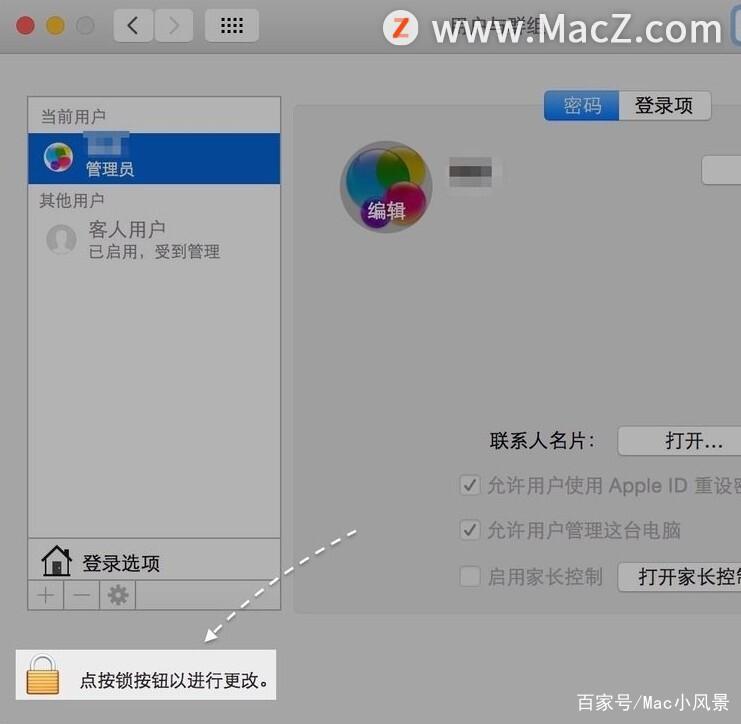
- 在系统偏好设置窗口中,找到并点击“用户与群组”图标,如果该选项被锁定,需先点击左下角的锁形图标,输入管理员密码解锁。
- 左侧列表中选择当前用户账户,右侧会显示账户详情。
- 点击当前头像旁边的“编辑”按钮,弹出头像设置界面,您可以从系统提供的默认图标中选择,或点击“拍照”使用摄像头拍摄新头像,也可以选择“图片”从电脑导入自定义图片。
- 导入图片后,拖拽调整框以裁剪合适区域,然后点击“保存”即可,更改通常即时生效,无需重启。
注意事项和常见问题
在更改账户头像时,有几点需要注意以确保顺利操作,图片格式应兼容,推荐使用JPG、PNG或BMP格式,避免使用RAW或特殊格式,以免系统无法识别,图片尺寸不宜过大,一般建议在500x500像素以内,过大的文件可能导致加载延迟或系统卡顿。
隐私方面,如果您在公共电脑上更改头像,建议使用中性或匿名图片,避免泄露个人敏感信息,某些企业或学校电脑可能受管理员限制,禁止更改头像,这时您可能需要联系IT部门获取权限。
如果更改后头像未更新,可能是缓存问题,尝试注销账户或重启电脑,这能刷新系统显示,对于网络账户(如Microsoft账户或Apple ID),头像更改可能需要同步到云端,这取决于网络连接速度,耐心等待几分钟即可。
相关问答FAQs
Q1: 更改头像后,为什么在某些应用中还是显示旧头像? A1: 这通常是由于应用缓存造成的,许多应用(如邮件客户端或社交软件)会临时存储头像数据以减少加载时间,您可以尝试清除应用缓存或重新登录账户,以强制更新头像显示,如果是系统级账户,重启电脑也能解决大部分缓存问题。
Q2: 我可以使用动态GIF图片作为账户头像吗? A2: 大多数操作系统不支持动态头像功能,Windows和macOS通常只允许静态图片,如JPG或PNG格式,如果您想使用GIF,可能需要第三方软件或特定应用来实现,但这可能不适用于系统账户头像,建议选择静态图片以确保兼容性。








评论列表 (0)