
随着科技的发展,许多人从安卓手机切换到苹果手机,但数据迁移可能是一个挑战,本文将详细介绍如何将数据从安卓手机导入苹果手机,确保您的联系人、照片、应用等顺利转移,无论您是首次使用苹果设备,还是升级换代,掌握正确的导入方法能让您的体验更顺畅,避免数据丢失的烦恼,在开始之前,建议先备份安卓手机上的重要数据,并确保苹果手机有足够的存储空间,以便顺利进行迁移。
使用“移动到iOS”应用——官方推荐方法
苹果公司为安卓用户提供了专门的“移动到iOS”应用,帮助无缝迁移数据,这是最直接和官方支持的方式,适用于大多数数据类型的传输,包括联系人、消息、照片、视频、书签和邮件账户等,以下是具体步骤:

在安卓手机上,打开Google Play商店,搜索“移动到iOS”并下载安装,确保您的安卓手机系统版本在4.0以上,且电池电量充足,最好连接充电器以防中断,关闭安卓手机上的省电模式或任何可能干扰网络连接的设置。
在苹果手机上,开始初始设置,直到出现“应用与数据”屏幕,选择“从安卓设备移动数据”,然后会显示一个六位或十位的代码,请记下此代码,或保持屏幕常亮。

在安卓手机上打开“移动到iOS”应用,同意条款后,输入苹果手机上显示的代码,两台设备将通过安全的Wi-Fi直连建立连接,无需互联网,但需确保蓝牙已开启以辅助配对。
在安卓手机上选择要传输的内容,您可以选择联系人、消息历史、相机照片和视频、网络书签、邮件账户等,甚至一些免费应用如果可在App Store找到,也会被建议下载,但注意付费应用需重新购买。
传输过程会自动开始,时间取决于数据量大小,可能需要几分钟到几小时,在此期间,确保设备不要离得太远,且不要操作任何一方,以避免中断,传输完成后,苹果手机会提示您继续设置,并自动整理导入的数据。
注意事项:使用此方法前,请确保安卓手机已卸载任何安全应用或VPN,因为它们可能阻碍连接,如果传输中断,可以重新启动过程,但建议先备份安卓数据到云服务或电脑以防万一,苹果手机需要有足够的存储空间来容纳导入的数据,否则可能导致失败。
通过电脑同步——灵活备份与恢复
移动到iOS”应用不适用,或者您希望更精细地控制数据传输,通过电脑作为中介是一个可靠的选择,这种方法特别适合大量文件或需要选择性迁移的场景,例如仅传输照片和联系人。
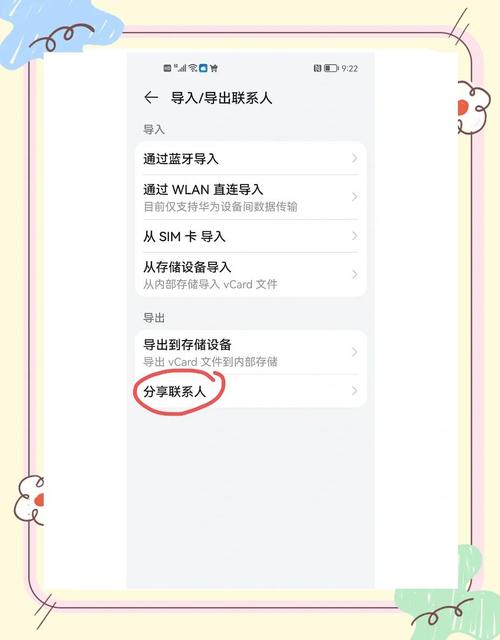
备份安卓数据到电脑,使用USB数据线连接安卓手机和电脑(Windows或Mac),对于联系人,您可以在安卓联系人应用中导出为.vcf文件(vCard格式),通常通过“设置”>“联系人”>“导出到存储设备”完成,对于照片和视频,直接通过文件管理器复制到电脑上的文件夹,其他数据如文档、音乐也可以类似处理,但注意iOS可能不支持某些文件格式。
将苹果手机连接到同一台电脑,如果是Mac,使用Finder;如果是Windows,使用iTunes(需提前安装),同步联系人时,可以将.vcf文件导入到iCloud.com:登录iCloud网站,进入“通讯录”,点击左下角设置图标选择“导入vCard”,或者在电脑上通过iTunes同步:连接苹果手机后,在iTunes中选择“信息”标签,勾选“同步联系人”并选择来源,对于照片,您可以使用iCloud照片库:在电脑上登录iCloud,上传照片后,苹果手机会自动同步,或者通过iTunes同步文件夹:在iTunes中选择“照片”标签,勾选“同步照片”并选择电脑上的文件夹。
应用数据通常无法直接迁移,因为安卓和iOS应用不兼容,但一些流行应用如WhatsApp提供跨平台备份功能:在安卓手机上,进入WhatsApp设置>“聊天”>“聊天备份”,备份到Google Drive;然后在苹果手机上安装WhatsApp,验证手机号后选择恢复备份,类似地,其他应用如Evernote或Spotify可通过账户登录同步数据。
优点:这种方法允许您筛选数据,只传输重要内容,且电脑备份可以作为额外安全层,缺点:步骤较多,需要一些技术操作,且传输速度受电脑和连接线影响,确保电脑上有足够的空间存储备份文件,并保持操作系统和软件更新以兼容最新设备。
利用云服务——便捷的无线传输
云服务如Google Drive、Dropbox或OneDrive提供了无线传输的便利,无需电脑中介,适合那些习惯使用云存储的用户,尤其适合照片、联系人和文档的迁移。
对于照片和视频,在安卓手机上,安装Google相册应用并开启备份:打开应用,登录Google账户,在设置中启用“备份与同步”,所有媒体文件将上传到您的Google账户,根据质量选择“高画质”(免费无限存储)或“原始画质”(占用存储空间),然后在苹果手机上,下载Google相册应用,登录同一账户,即可访问所有内容,或者,您可以使用iCloud照片:在电脑上从安卓手机导入照片到iCloud.com,但过程较繁琐。
联系人同步更简单:在安卓手机上,确保联系人已同步到Google账户(进入“设置”>“账户”>“Google”,勾选“联系人”同步),在苹果手机上,进入“设置”>“邮件”>“账户”>“添加账户”>“Google”,登录后启用“联系人”同步,这样,联系人会自动出现在苹果手机的通讯录中,并保持实时更新。
日历和邮件账户也可以通过类似方式同步,只需在苹果手机上添加相同的Google账户,并选择要同步的项目,对于文档,使用Google Drive或Dropbox:在安卓手机上上传文件,在苹果手机上下载应用并登录访问。
注意事项:使用云服务需要稳定的互联网连接,且免费套餐可能有存储限制(如Google Drive提供15GB免费空间),对于大量数据,考虑升级云存储计划或分批次传输,隐私敏感数据建议使用加密传输,并确保账户安全启用双重验证。
手动传输——针对特定文件
对于少量文件或当其他方法失败时,手动传输提供了一种备用方案,它适合传输照片、文档或联系人,但不适合大规模数据迁移。
蓝牙传输:在安卓和苹果手机上启用蓝牙并配对(进入“设置”>“蓝牙”),然后从安卓手机选择文件(如照片或联系人),通过“分享”选项选择蓝牙,发送到苹果手机,但注意,蓝牙速度较慢,且iOS对文件类型有限制,适合小文件如联系人vCard。
电子邮件:将文件作为附件发送到自己的邮箱(如Gmail或Outlook),然后在苹果手机上登录邮箱下载,这适用于文档、图片等,但附件大小有限制(通常25MB以内),需分批次发送。
第三方应用:使用像SHAREit、Xender或Send Anywhere等应用,通过Wi-Fi直传文件,在双方设备上安装同一应用,按照指示创建热点或扫描二维码发送和接收,这些应用通常速度快,支持多种文件类型,但需注意安全,从官方商店下载以避免恶意软件。
手动传输适合紧急情况或补充传输,例如仅迁移几张照片或几个联系人,但过程耗时,且可能无法保留元数据(如照片拍摄日期),因此建议作为最后手段。
从安卓导入数据到苹果手机有多种方法,官方“移动到iOS”应用是最便捷的一站式解决方案,适合大多数用户,通过电脑同步适合需要精细控制的场景,








评论列表 (0)