
在现代工作环境中,公司电脑是我们日常办公的核心工具,桌面作为我们与电脑交互的界面,其个性化设置不仅能提升工作效率,还能反映个人风格,在公司环境中更改电脑桌面并非随意之举,需要遵循一定的规则和步骤,本文将详细探讨如何安全、合规地更改公司电脑桌面,确保既满足个人偏好,又不违反公司政策,通过理解公司IT政策、掌握操作步骤、利用批准工具以及注意最佳实践,员工可以有效地优化自己的工作空间,同时维护职场专业性和网络安全。

了解公司IT政策
在更改公司电脑桌面之前,首要步骤是了解公司的IT政策,许多公司为了维护网络安全、统一品牌形象或避免分散员工注意力,会对电脑桌面设置有所限制,这些政策通常体现在员工手册、IT部门发布的规定或内部通讯中,员工应主动查阅这些资料,或直接咨询IT支持团队,确认是否允许更改桌面背景,如果公司有严格政策,擅自更改可能导致警告甚至纪律处分,因为随意修改可能引入安全风险,如恶意软件或不合规内容,一些公司可能提供经批准的桌面图片库,员工可以从中选择,这既能个性化桌面,又符合公司标准,企业可能提供带有公司标志、团队照片或行业相关壁纸的集合,以增强归属感,在行动前,花时间了解政策是避免麻烦的关键一步。
步骤指南:更改桌面背景
一旦确认公司允许更改桌面,接下来可以按照操作系统的不同进行设置,以下是针对常见操作系统Windows和macOS的详细步骤,确保操作顺畅且符合技术规范。
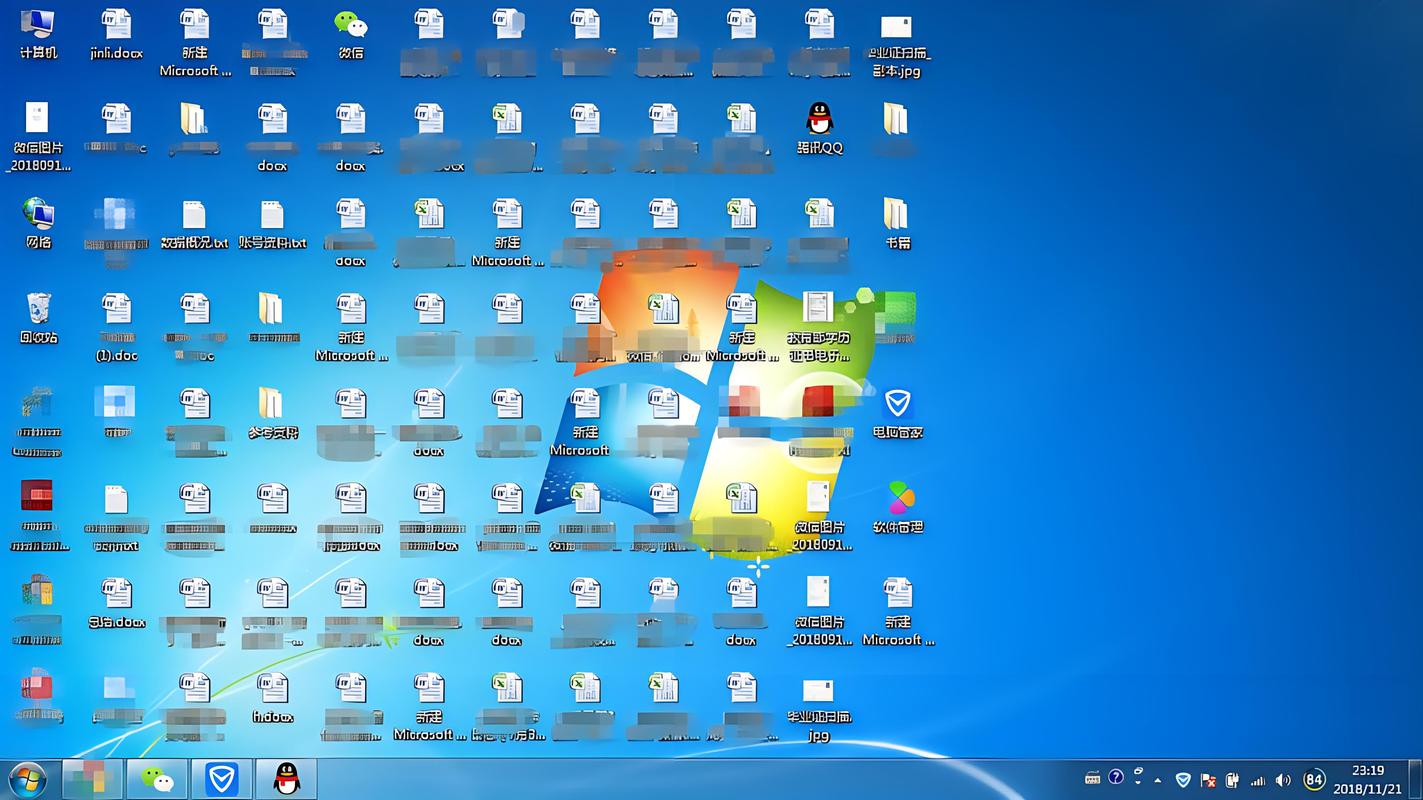
对于Windows系统(以Windows 10/11为例):
- 右键点击桌面空白处:在桌面上任何没有图标的地方单击鼠标右键,弹出菜单后选择“个性化”选项,这将打开设置窗口。
- 进入背景设置:在个性化窗口中,左侧菜单选择“背景”标签,这里提供了多种背景选项,包括图片、纯色和幻灯片放映。
- 选择背景类型:在“背景”下拉菜单中,根据喜好选择类型,如果选择图片,可以点击“浏览”按钮从电脑文件夹中选择图像文件,建议优先使用公司允许的图片,如企业提供的壁纸或专业图像库。
- 调整图片设置:选择图片后,可以调整其位置(如填充、适应、拉伸或平铺),以确保显示效果最佳,还可以设置图片更改频率,如果选择幻灯片放映,需指定文件夹和切换时间。
- 保存更改:完成设置后,系统会自动应用新桌面,无需额外保存,但建议关闭设置窗口前检查预览效果。
对于macOS系统(以macOS Monterey或更高版本为例):
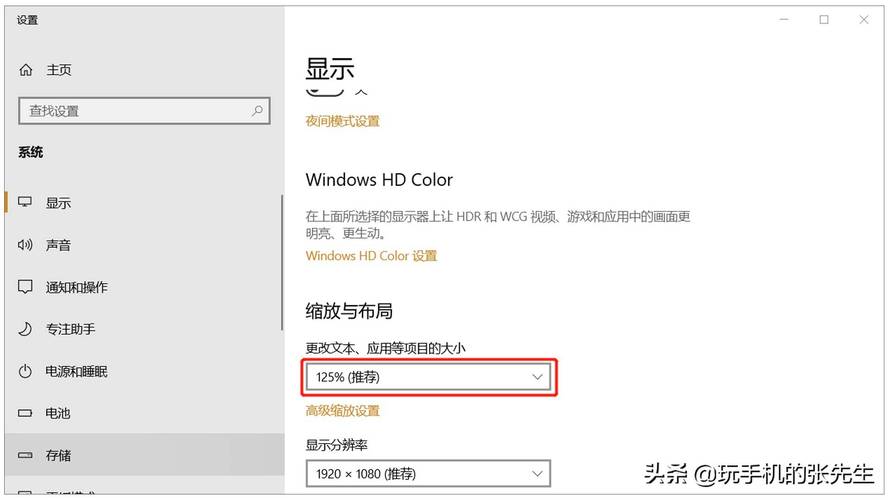
- 打开系统偏好设置:点击屏幕左上角的苹果菜单,选择“系统偏好设置”选项。
- 选择桌面与屏幕保护程序:在系统偏好设置窗口中,点击“桌面与屏幕保护程序”图标,进入相关设置。
- 浏览壁纸选项:在“桌面”标签中,左侧栏显示默认的壁纸文件夹(如动态、静态或颜色),可以点击左下角的“+”号添加其他文件夹,从中选择图片。
- 应用桌面背景:点击喜欢的图片,系统会立即将其设为桌面背景,还可以设置更改频率,例如每小时或每天自动切换,以保持新鲜感。
- 调整显示方式:在右侧预览区域,可以调整图片排列方式,如填充屏幕或居中显示。
无论使用哪种系统,确保所选图片分辨率适合屏幕(通常推荐1920x1080或更高),避免模糊或变形,建议选择简洁、专业的图像,以保持工作环境的正式性,如果公司有特定要求,如使用企业品牌颜色或logo,应优先遵循。
使用公司批准的工具
在一些组织中,IT部门可能提供了专门工具或软件来管理电脑桌面,以确保统一性和安全性,员工应优先使用这些批准的工具,以避免潜在的技术冲突或政策违规,公司可能部署了组策略(Group Policy)来限制桌面更改,但同时也可能通过内部门户提供个性化选项,常见的公司工具包括:
- 内部壁纸应用:一些企业开发或采购了壁纸管理软件,允许员工从预选列表中选择桌面,这些图片通常经过安全扫描和品牌审核。
- 企业门户网站:公司内部网站可能设有“个性化设置”板块,提供壁纸下载或直接设置功能,员工可以登录后浏览可选内容。
- IT管理平台:如Microsoft Endpoint Manager或类似工具,可能允许员工在限定范围内自定义桌面。
使用这些工具不仅能简化过程,还能确保桌面内容符合公司文化和安全要求,unsure,最好向IT部门发送咨询邮件或拨打支持热线,获取推荐的方法,这些工具可能附带额外功能,如自动更新壁纸以匹配公司活动,增强团队凝聚力。
自定义桌面的其他方式
除了更改背景图片,员工还可以通过其他方式个性化桌面,提升工作效率和舒适度,这些方法通常在政策允许范围内,且不会影响系统性能。
- 整理桌面图标:将常用文件、文件夹或应用程序快捷方式有序排列,例如按项目、频率或类型分类,可以创建文件夹来收纳较少使用的图标,保持桌面整洁,减少寻找时间。
- 使用小工具或 widgets:在某些操作系统中,如Windows 10/11的“小工具”或macOS的“通知中心”,可以添加时钟、日历、天气或任务列表小工具,这些工具提供快速信息访问,但需确保来源可靠且不占用过多资源。
- 设置屏幕保护程序:选择公司允许的屏保,如企业宣传片、动态壁纸或简约动画,但注意不要选择过于花哨的选项,以免分散注意力或消耗电量。
- 调整颜色主题和外观:在不违反政策的前提下,更改窗口颜色、主题或字体大小,在Windows中,可以通过“颜色”设置选择强调色;在macOS中,可以调整外观模式(浅色或深色)以减轻眼睛疲劳。
这些自定义方式应遵循公司指南,确保不影响电脑性能或网络安全,如果公司有严格限制,建议只进行最小幅度的调整,并定期检查是否合规。
注意事项和最佳实践
在更改公司电脑桌面时,需注意以下事项,以平衡个人偏好与职场要求:
- 避免使用不适当的图片:切勿使用带有攻击性、歧视性、娱乐性过强或分散注意力的图像,保持专业形象,优先选择中性、鼓舞人心或与工作相关的壁纸。
- 确保图片来源安全:不要从不可靠网站下载壁纸,以防恶意软件感染,最好使用公司提供的资源、个人拍摄的照片或知名壁纸平台的许可内容。
- 定期更新和审查:如果公司有定期更换桌面的要求,及时更新以符合新政策,定期检查桌面设置,确保其仍然适合工作环境。
- 备份原始设置:在更改前,记录原桌面设置(如截图或笔记),以便需要时快速恢复,这在与IT部门协作或处理技术问题时尤为有用。
- 尊重公司财产:公司电脑是商务工具,个性化应以提升工作效率为目的,而非纯粹娱乐,确保自定义设置不会干扰日常工作或团队协作。
遵循这些最佳实践,可以确保桌面更改既个人化又合规,从而创造一个更高效和愉悦的工作空间。
更改公司电脑桌面是一个简单但需谨慎的过程,通过了解公司政策、遵循正确步骤、使用批准工具,并注意专业性和安全性,员工可以创建一个既个性化又符合职场环境的工作界面,这不仅有助于提升工作满意度,还能维护公司整体的IT安全和文化一致性,在个性化与合规之间找到平衡,是职场技能的一部分,也是对自己和团队负责的表现。
相关问答FAQs
Q1:如果公司政策禁止更改桌面,但我仍然想个性化,该怎么办?
A1:如果公司政策明确禁止更改桌面,建议严格遵守规定以避免潜在后果,如安全风险或纪律处分,你可以探索其他允许的个性化方式,例如整理桌面图标以提高效率、使用公司提供的主题或皮肤,或在申请后使用经批准的壁纸,与IT部门或管理层沟通,了解是否有例外情况或未来政策变化的可能,有时公司会根据员工反馈调整政策。
Q2:更改桌面背景会影响电脑性能吗?
A2:更改桌面背景对电脑性能影响微乎其微,尤其是使用静态图片时,但如果使用动态壁纸、高分辨率图像(如4K以上)或频繁切换壁纸,可能会占用少量系统资源,如内存和CPU,导致轻微延迟,为确保最佳性能,建议选择优化过的图片格式(如JPEG或PNG),并避免运行资源密集型桌面定制软件,如果电脑配置较低或公司有严格性能要求,咨询IT部门获取建议,他们可能推荐轻量级解决方案。








评论列表 (0)