
在数字化时代,联网是计算机使用的基础,对于Linux系统,无论是新手还是资深用户,了解如何联网至关重要,Linux提供了灵活而强大的网络功能,支持多种连接方式,本文将逐步介绍Linux电脑联网的方法,从有线到无线,再到移动网络,并涵盖配置工具和故障排除技巧,帮助用户轻松实现网络接入。
有线网络连接
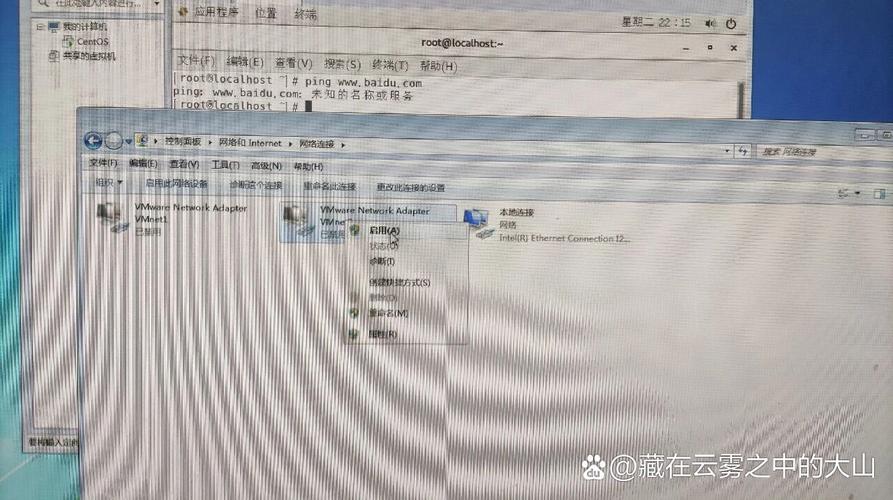
有线网络连接通过以太网电缆实现,通常提供最稳定的网络体验,在大多数Linux发行版中,插入网线后,系统会自动通过DHCP协议获取IP地址、子网掩码、网关和DNS服务器,如果自动配置失败,可以手动设置网络参数。
使用图形界面工具如NetworkManager(常见于GNOME、KDE等桌面环境),用户只需点击系统托盘中的网络图标,选择“有线连接”,然后进入设置配置静态IP或调整DHCP选项,对于命令行爱好者,nmcli(NetworkManager的命令行接口)是强大工具,列出所有网络连接:nmcli con show;修改有线连接为静态IP:nmcli con mod "有线连接" ipv4.addresses 192.168.1.100/24 ipv4.gateway 192.168.1.1 ipv4.dns 8.8.8.8 ipv4.method manual;最后激活连接:nmcli con up "有线连接"。
在基于Debian的系统(如Ubuntu)中,还可以编辑配置文件/etc/network/interfaces来设置静态网络,添加以下内容:
auto eth0
iface eth0 inet static
    address 192.168.1.100
    netmask 255.255.255.0
    gateway 192.168.1.1
dns-nameservers 8.8.8.8保存后,重启网络服务:sudo systemctl restart networking,对于Arch Linux等系统,则可能使用netctl或systemd-networkd工具,原理类似。

无线网络连接
无线连接让Linux电脑便捷接入Wi-Fi网络,适合移动办公和家庭使用,确保无线网卡驱动已安装,现代Linux内核支持大多数无线硬件,但某些专有驱动(如Broadcom或部分Intel网卡)可能需要手动安装,可通过发行版的软件包管理器(如apt或yum)添加。
图形化方式最为简单:点击系统托盘中的网络图标,扫描可用的Wi-Fi网络,选择目标网络并输入密码即可连接,NetworkManager会自动管理连接和重连,如果遇到隐藏网络,可以在网络设置中添加新连接,手动输入SSID和安全性设置。
命令行方式同样高效,使用nmcli扫描网络:nmcli dev wifi list;连接开放网络:nmcli dev wifi connect <SSID>;连接加密网络:nmcli dev wifi connect <SSID> password <password>,对于高级配置,可以使用wpa_supplicant工具,编辑配置文件/etc/wpa_supplicant/wpa_supplicant.conf,添加网络块如:
network={
    ssid="Your_SSID"
    psk="Your_Password"
}然后启动服务:sudo wpa_supplicant -B -i wlan0 -c /etc/wpa_supplicant/wpa_supplicant.conf,再使用dhclient获取IP。
移动网络连接
通过移动网络联网,适用于旅行或没有固定宽带的环境,常见方式包括USB调制解调器和手机热点。
USB调制解调器(如4G Dongle)插入电脑后,Linux系统通常通过ModemManager自动识别,在图形界面中,NetworkManager会弹出提示,引导用户添加移动宽带连接,选择运营商和APN(接入点名称)设置,命令行中,可以使用mmcli(ModemManager工具)列出调制解调器:mmcli -L,然后配置连接。
手机热点是最方便的移动联网方式,将智能手机设置为Wi-Fi热点,然后在Linux电脑上像连接普通Wi-Fi一样搜索并连接该热点,输入密码即可,确保手机已启用数据共享,并在Linux中检查信号强度。
网络配置工具
Linux生态系统提供丰富的网络配置工具,满足不同用户需求,NetworkManager是主流桌面环境的标准,提供图形和命令行接口(nmcli),适合动态网络管理,对于服务器或高级用户,命令行工具更受青睐。
ip命令是现代Linux中替代传统ifconfig的强大工具,查看网络接口:ip link show;配置IP地址:ip addr add 192.168.1.100/24 dev eth0;设置默认路由:ip route add default via 192.168.1.1。netplan是Ubuntu 18.04及更高版本使用的配置工具,使用YAML文件定义网络配置,文件位于/etc/netplan/目录,编辑示例文件:
network:
  version: 2
  ethernets:
    eth0:
      addresses: [192.168.1.100/24]
      gateway4: 192.168.1.1
      nameservers:
addresses: [8.8.8.8, 8.8.4.4]应用配置:sudo netplan apply。
故障排除
联网遇到问题时,系统化排查是关键,首先检查物理连接:确保网线插紧或Wi-Fi适配器启用,使用ip link查看接口状态,UP表示启用,DOWN则需启用:sudo ip link set dev eth0 up。
测试连通性:ping 8.8.8.8测试互联网连接;ping <网关IP>测试本地网络,如果DNS解析失败,使用nslookup google.com检查,或临时修改/etc/resolv.conf文件添加DNS服务器如nameserver 8.8.8.8。
日志分析帮助诊断深层问题:journalctl -u NetworkManager查看网络管理器日志;dmesg | grep network检查内核信息,驱动问题可能导致无线网卡不工作,使用lspci -k或lsusb查看硬件驱动状态,防火墙可能阻止连接,检查iptables规则或firewalld配置,暂时禁用测试:sudo systemctl stop firewalld,对于DHCP失败,尝试手动设置IP或重启服务:sudo systemctl restart dhcpcd。
相关问答FAQs
Linux电脑无法连接Wi-Fi怎么办?
解答:首先检查无线硬件状态,使用命令rfkill list查看无线设备是否被软硬块禁用,如果是,运行rfkill unblock wifi启用,确保驱动已安装:通过lspci -k或lsusb查看网卡信息,并安装相应驱动包(如bcmwl-kernel-source用于Broadcom网卡),然后重启NetworkManager服务:sudo systemctl restart NetworkManager,如果网络未显示,尝试重新扫描:nmcli dev wifi rescan,检查密码是否正确,并确保路由器未设置MAC地址过滤。
如何在Linux中设置静态IP地址?
解答:设置静态IP可以通过图形界面或命令行,在NetworkManager图形界面中,编辑现有连接,在IPv4设置中选择“手动”模式,添加IP地址、子网掩码、网关和DNS服务器,保存后应用,命令行使用nmcli:为连接名“有线连接”设置静态IP:sudo nmcli con mod "有线连接" ipv4.addresses 192.168.1.100/24 ipv4.gateway 192.168.1.1 ipv4.dns 8.8.8.8 ipv4.method manual,然后激活:sudo nmcli con up "有线连接",对于系统级配置,编辑网络配置文件如Debian的/etc/network/interfaces或Ubuntu的/etc/netplan/*.yaml,修改后重启网络服务即可生效。








评论列表 (0)