
在苹果电脑(Mac)的使用过程中,后台运行的程序和进程可能会占用系统资源,导致电脑变慢、响应迟缓或电池消耗加快,定期清理后台是维护Mac性能的重要步骤,本文将详细介绍多种方法来清理后台进程,帮助您优化系统运行,确保操作干净、高效,并避免常见误区,无论是新手还是高级用户,都能通过这些技巧提升使用体验。
了解后台进程及其影响
在macOS系统中,后台进程不仅包括您当前打开的应用程序,还涉及系统服务、守护进程和登录项等,这些进程在后台默默运行,以支持网络连接、更新检查、通知推送等功能,当不必要的进程累积时,它们会消耗内存(RAM)、CPU资源甚至电池电量,从而拖慢整体性能,一个未完全退出的应用程序可能仍在后台进行数据同步,导致风扇高速运转或电脑发热,通过识别和清理这些进程,您可以释放资源,让Mac运行更流畅,尤其适合处理大型文件或多任务操作时。
使用活动监视器进行精细清理
活动监视器是macOS内置的系统监控工具,类似于Windows的任务管理器,它提供了查看和管理所有进程的直观界面,通过活动监视器,您可以实时监控资源使用情况,并结束不需要的进程。
- 打开方式:进入“应用程序”文件夹,打开“实用工具”中的“活动监视器”,或使用Spotlight搜索(按下Command + Space键,输入“活动监视器”)。
- 导航界面:活动监视器包含多个标签页,如CPU、内存、能源、磁盘和网络,帮助您从不同维度评估进程影响,在“内存”标签下,您可以查看哪些应用占用了大量RAM;在“能源”标签下,可识别高能耗进程以延长电池续航。
- 结束进程步骤:选择目标进程(注意避免系统关键进程,如“kernel_task”),点击工具栏的“停止”按钮(X图标),然后选择“强制退出”,建议先尝试正常退出应用程序,再使用此方法,以防数据丢失,定期检查活动监视器,可以预防资源瓶颈,并养成主动清理的习惯。
强制退出无响应应用程序
当应用程序冻结或占用过多资源时,强制退出是快速解决方案,macOS提供了多种途径来实现这一点,无需重启电脑。
- 通过菜单栏操作:点击屏幕左上角的苹果菜单,选择“强制退出”,会弹出窗口列出当前运行的应用,选择问题应用,点击“强制退出”按钮即可,此方法适用于大多数用户,操作简单安全。
- 使用快捷键:按下Command + Option + Esc组合键,直接打开“强制退出应用程序”窗口,快速选择并处理卡顿应用,这对于处理突发性能问题非常高效。
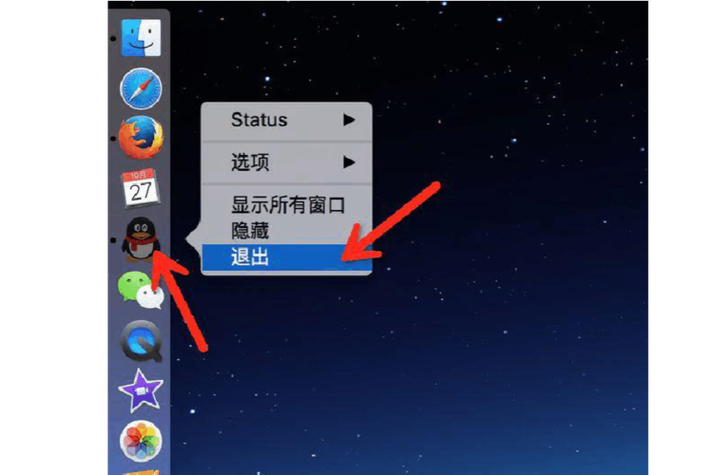
- Dock快捷方式:在Dock中右键点击应用图标,按住Option键,菜单中会出现“强制退出”选项,点击即可结束该应用,结合活动监视器使用,可以确保彻底清理后台残留进程。
利用终端命令进行高级控制
对于熟悉命令行的用户,终端提供了更直接的后台管理方式,通过输入特定命令,您可以精确结束进程,但需谨慎操作,以免误伤系统组件。

- 查找进程ID:打开终端(位于“实用工具”文件夹),输入命令
ps aux | grep [应用程序名],ps aux | grep Safari,来搜索相关进程及其PID(进程标识符),输出结果中,第一列是用户,第二列是PID。 - 结束进程操作:使用
kill [PID]命令终止进程,如kill 1234,如果进程顽固不化,可添加-9参数强制结束:kill -9 1234,强制结束可能导致未保存数据丢失,建议先尝试正常退出,终端命令适合批量处理或自动化脚本,但普通用户应优先使用图形界面工具。
管理登录项和启动项以预防后台堆积
许多应用程序在安装后会默认添加到登录项,在系统启动时自动运行,即使您不使用它们,也会在后台占用资源,管理这些项目可以从源头减少后台进程。
- 系统设置调整:点击苹果菜单,进入“系统设置”,选择“通用” > “登录项”,这里列出了所有开机自启动的应用,选中不需要的项,点击减号按钮移除,或关闭“在登录时打开”开关,聊天工具或云存储服务常驻后台,若无需实时同步,可在此禁用。
- 第三方工具辅助:应用程序如CleanMyMac或OnyX提供了更详细的启动项管理功能,包括隐藏的系统服务,但务必从官方渠道下载,以避免恶意软件,定期审查登录项,能加速开机过程并降低日常资源占用。
其他优化建议与最佳实践
除了直接清理后台,结合长期优化习惯,可以进一步提升Mac的性能和稳定性。
- 定期重启系统:重启Mac能清除临时文件、重置内存中的进程碎片,尤其适合解决轻微卡顿问题,建议每周重启一次,以保持系统清新。
- 保持系统更新:及时安装macOS更新,苹果通常会在新版本中修复资源泄漏或性能漏洞,进入“系统设置” > “通用” > “软件更新”进行检查。
- 监控资源趋势:利用活动监视器的“历史”图表功能,跟踪CPU和内存使用情况,识别潜在问题应用,如果某个进程持续高占用,考虑更新或卸载相关软件。
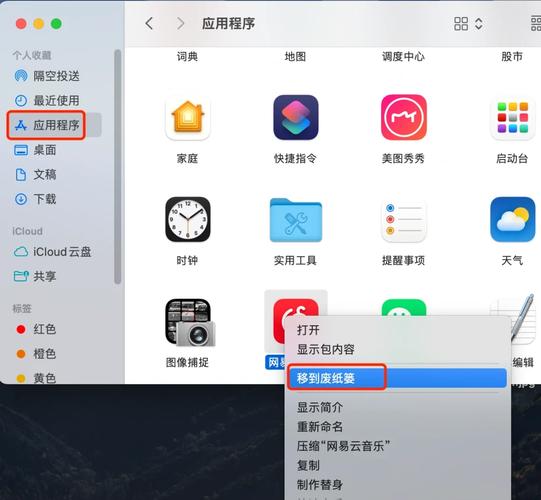
- 卸载冗余应用程序:通过“启动台”或“应用程序”文件夹删除不再需要的应用,减少后台服务残留,可使用AppCleaner等工具彻底清除关联文件。
- 调整能源设置:在“系统设置” > “电池”中,优化能源模式,限制后台活动,以延长笔记本续航并降低资源消耗。
相关问答FAQs
Q1: 清理后台进程会影响系统稳定性或数据安全吗? A: 如果仅结束用户应用程序或非核心进程,通常不会影响系统稳定性,但应避免终止系统关键进程(如“WindowServer”或“launchd”),否则可能导致界面冻结或功能异常,在强制退出前,尽量保存工作数据,因为结束进程可能中断未保存的操作,对于日常使用,通过活动监视器或强制退出窗口操作是安全的;若涉及重要任务,建议先正常关闭应用再清理后台。
Q2: 是否有方法自动化清理后台,以减少手动操作? A: macOS本身不提供全自动清理功能,但可通过以下方式实现半自动化管理:
- 创建脚本:使用AppleScript或Shell脚本编写定期结束特定进程的代码,然后通过“日历”应用或自动化工具(如Automator)设置调度运行,脚本可每周检查并关闭非必要进程。
- 第三方应用:工具如CleanMyMac提供计划清理选项,能自动扫描并优化后台项目,但需订阅购买,使用时应选择可信版本。
- 系统习惯整合:结合登录项管理和定期重启,可以减少后台堆积,每月检查一次登录项,并设置提醒进行手动清理,以平衡自动化与系统控制。








评论列表 (0)