
在当今多任务处理的时代,电脑分屏功能成为提高工作效率的利器,通过将屏幕分割成多个区域,用户可以同时查看和操作多个应用程序,避免频繁切换窗口的麻烦,而掌握快捷键,更是能让分屏操作如虎添翼,实现快速、流畅的屏幕管理,本文将深入探讨电脑快捷键如何分屏,涵盖主流操作系统的方法和实用技巧,帮助您优化工作流程。
分屏的基本概念
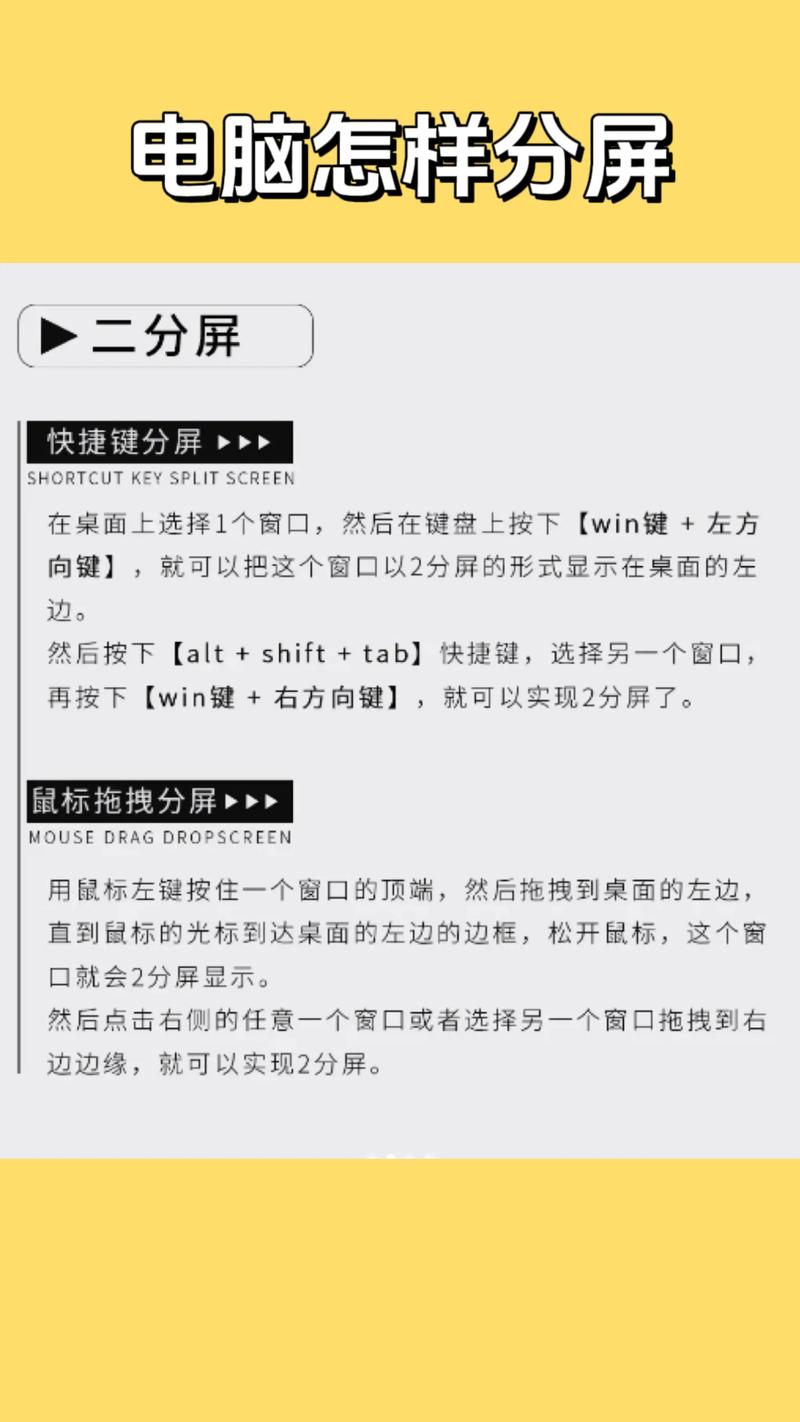
分屏,也称为窗口分割或屏幕分割,指的是将电脑显示器的工作区划分成两个或更多部分,每个部分运行不同的应用程序或文档,这种功能尤其适用于需要参考资料、编写代码、设计图形或进行数据对比的场景,能有效减少注意力分散,提升多任务处理能力,传统上,用户可以通过鼠标拖拽窗口边缘来实现分屏,但使用快捷键能大幅提升速度和精度,让操作更加无缝,本质上,分屏利用了现代操作系统的窗口管理功能,通过键盘指令快速调整窗口布局,适应各种工作需求。
Windows系统中的分屏快捷键
对于Windows用户,微软从Windows 7开始引入了基本的窗口贴靠功能,并在Windows 10和11中进行了强化,支持更灵活的分屏布局,以下是核心快捷键及其操作:
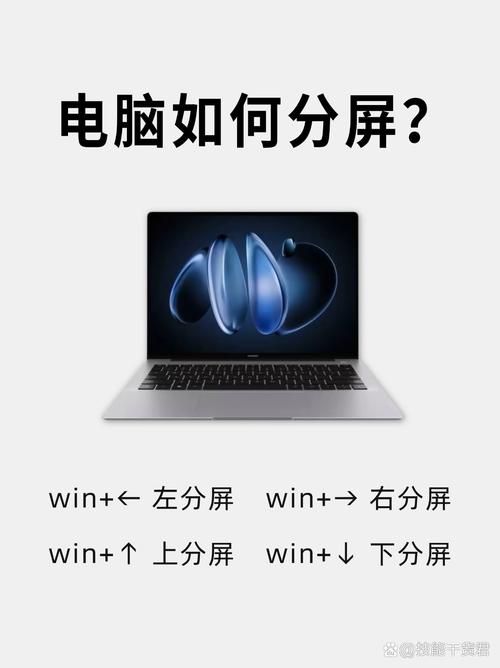
- Win + 左箭头:将当前窗口贴靠到屏幕左半部分。
- Win + 右箭头:将当前窗口贴靠到屏幕右半部分。
- Win + 上箭头:最大化当前窗口,或如果窗口已分屏,则将其调整到上半部分。
- Win + 下箭头:最小化当前窗口,或恢复窗口大小,或在分屏时调整到下半部分。
这些快捷键可以组合使用,先按Win + 左箭头将窗口贴靠左侧,再按Win + 上箭头,窗口会占据左上角四分之一屏幕;类似地,可分配到其他角落,对于多任务视图,Win + Tab可打开任务视图,管理虚拟桌面和分屏布局,Windows还支持“ Snap Assist”功能:当贴靠一个窗口后,系统会提示选择其他窗口填充剩余空间,简化多窗口设置,在多显示器环境中,这些快捷键同样适用,只需确保焦点在目标窗口上。
macOS系统中的分屏快捷键
苹果的macOS系统通过Mission Control和Split View提供了直观的分屏体验,虽然部分操作依赖鼠标,但快捷键能辅助加速流程,常用快捷键包括:
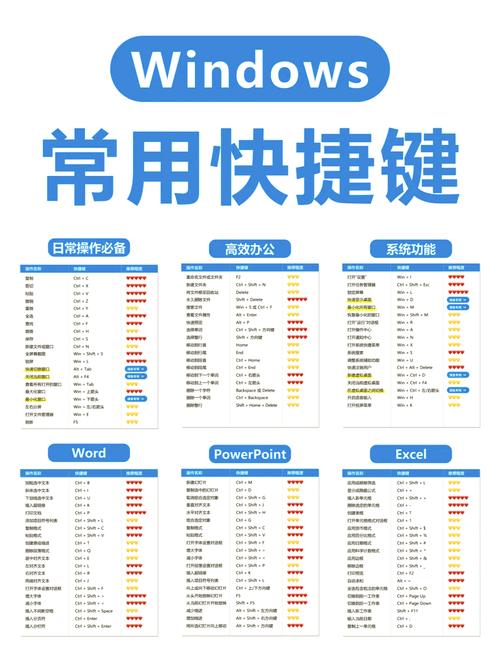
- Control + Command + F:进入全屏模式,但标准分屏更多使用Split View。
- Mission Control:默认快捷键F3或Control + 上箭头,用于管理窗口和桌面,便于拖拽分屏。
- 全屏切换:点击窗口绿色按钮并拖拽,或使用Control + Command + 左/右箭头在全屏应用间切换。
对于Split View,操作步骤为:点击并按住窗口左上角的绿色全屏按钮,拖拽到屏幕一侧,再选择另一个应用填充另一侧,虽然这不是纯快捷键,但用户可结合键盘快速触发,为了提高效率,推荐使用第三方工具如Magnet或Rectangle,它们允许自定义快捷键,例如Option + Command + 左箭头将窗口贴靠左侧,实现类似Windows的快速分屏,macOS还支持通过“调度中心”设置触发角,用鼠标快速激活分屏视图。
Linux系统中的分屏快捷键
Linux系统因桌面环境多样而有所不同,但主流环境如GNOME、KDE和XFCE都内置了分屏快捷键,以GNOME为例:
- Super + 左箭头:将窗口贴靠到左侧。
- Super + 右箭头:将窗口贴靠到右侧。
- Super + 上箭头:最大化窗口。
- Super + 下箭头:恢复窗口大小。
“Super”键通常对应Windows键或Command键,在KDE等离子桌面中,用户可以在系统设置的“快捷键”部分自定义分屏命令,对于高级用户,平铺窗口管理器如i3或Awesome完全依赖键盘管理分屏,例如使用Mod + h/j/k/l移动和调整窗口,实现高效工作流,这些管理器允许创建复杂布局,并通过快捷键快速切换,适合开发者和技术爱好者,建议根据个人需求调整设置,许多Linux发行版还提供扩展工具来增强分屏功能。
通用技巧与工具
除了操作系统内置功能,第三方软件可以进一步优化分屏体验,Windows的“PowerToys”中的“FancyZones”工具,允许创建自定义网格布局,并通过拖拽或快捷键Win + Shift + 左/右箭头快速贴靠窗口,macOS的“BetterSnapTool”或“Spectacle”提供类似功能,支持键盘快捷操作,这些工具通常兼容多显示器,并能保存常用布局,适合复杂项目。
使用快捷键分屏时,结合其他键盘快捷方式可以提升效率,在Windows中,用Alt + Tab切换应用程序,快速填充分屏区域;在macOS中,用Command + Tab实现类似效果,对于日常使用,建议先练习基本快捷键,再逐步探索高级布局,在编程、写作或数据分析时,将编辑器和参考窗口分屏放置,能减少上下文切换时间,保持专注。
掌握电脑快捷键分屏,不仅节省时间,还能优化工作空间,减少干扰,无论您是Windows、macOS还是Linux用户,都可以通过简单的键盘组合实现高效的多任务处理,从基本贴靠到复杂布局,快捷键让屏幕管理变得直观而强大,花几分钟学习这些方法,您将在日常使用中收获意想不到的便利,无论是办公、学习还是娱乐,分屏功能都能显著提升生产力。
相关问答FAQs
Q1:分屏快捷键在笔记本电脑上是否同样有效?
A1:是的,分屏快捷键在笔记本电脑上和台式机上功能一致,笔记本电脑的键盘通常包含Win键(或Command键)和箭头键,因此可以直接使用,如果箭头键与其他功能(如媒体控制)共享,可能需要同时按下Fn键或调整系统设置,对于屏幕较小的笔记本,分屏可能显得拥挤,建议根据需求调整窗口大小或使用虚拟桌面来扩展工作区。
Q2:如果快捷键不起作用,可能是什么原因?
A2:快捷键失灵可能有几个原因:检查系统设置中是否禁用了相关功能(例如在Windows的“设置”>“系统”>“多任务处理”中确认贴靠选项已开启);某些应用程序或第三方工具可能覆盖了系统快捷键,尝试关闭其他软件再测试;第三,键盘布局或驱动程序问题,可以重启电脑或更新键盘驱动;如果使用自定义快捷键,确保配置正确,如果问题持续,参考操作系统官方文档或寻求技术支持。








评论列表 (0)