
当您拿到一台新的苹果电脑,激活是使用它的第一步,这个过程不仅将设备与您的Apple ID关联,还能确保系统根据您的偏好进行个性化设置,苹果电脑的激活流程设计得直观易用,即使是对技术不熟悉的用户也能轻松完成,本文将详细介绍从开箱到正常使用的全过程,帮助您顺利激活并开始享受您的Mac。
激活前准备
在开始激活之前,请确保您已做好以下准备,以避免过程中断,将苹果电脑连接到电源适配器并充电,防止电量不足导致关机,确保您身处有稳定Wi-Fi网络的环境,因为激活需要互联网连接,准备好您的Apple ID和密码——如果您没有Apple ID,可以在激活过程中创建,但建议提前注册以节省时间,Apple ID是访问App Store、iCloud和其他苹果服务的钥匙,对于同步数据和下载应用至关重要。
检查设备外观是否完好,并打开包装盒内的所有配件,如电源线、说明书等,如果是二手设备,可能需要先重置为出厂设置,以确保激活流程顺畅。
激活步骤详解
激活苹果电脑主要通过“设置助理”完成,这是一个引导用户完成初始设置的界面,请按照以下步骤操作:
开机启动:按下电源按钮(通常位于键盘右上角或背面),苹果电脑会启动并显示苹果标志,稍等片刻,系统将进入设置助理界面。
选择语言和地区:选择您的首选语言和所在地区,这会影响系统语言、日期格式和本地服务,确保选择准确以方便后续使用。
连接Wi-Fi网络:从可用网络列表中选择您的Wi-Fi,并输入密码,如果使用有线网络,可通过以太网适配器连接,稳定的网络是激活的关键,因为它用于验证设备和下载更新。
登录Apple ID:输入您的Apple ID和密码,如果您没有,可选择“创建新的Apple ID”并按照提示填写信息,包括电子邮件、密码和安全问题,建议启用双重认证以增强账户安全。
同意条款和条件:阅读苹果的服务条款和隐私政策,然后点击“同意”继续,这是必要步骤,以确保您理解并接受使用条件。
设置Touch ID或密码:如果您的Mac配备Touch ID传感器(如MacBook Pro),系统会提示您录入指纹,用于快速登录和支付,否则,需要设置登录密码,建议使用强密码以保护数据安全。
配置Siri:选择是否启用Siri,苹果的语音助手,您可以根据偏好设置语言和声音,Siri能帮助执行任务、查询信息,提升使用效率。
选择外观模式:在深色和浅色模式之间选择,这会影响系统界面和应用的视觉风格,您也可以稍后在系统偏好设置中更改。
完成激活:点击“继续”后,系统将完成设置并进入桌面,您的苹果电脑已激活成功,可以开始使用了。
整个过程通常需要10-15分钟,具体时间取决于网络速度和设置选项,如果遇到任何问题,可尝试重新启动或检查网络连接。
激活后设置与使用建议
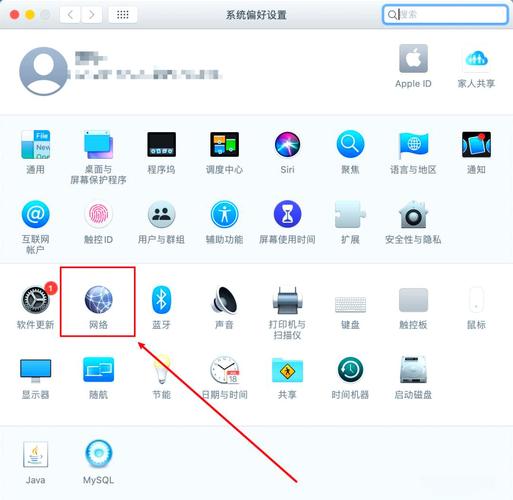
激活完成后,建议进行一些基本设置以优化体验,打开“系统偏好设置”,调整触控板、键盘和显示设置,使其符合您的使用习惯,访问App Store下载所需应用,如办公软件或娱乐工具,苹果电脑预装了许多实用程序,如Safari浏览器和邮件应用。
设置iCloud同步,将照片、文档和备份存储在云端,方便跨设备访问,定期检查软件更新,确保系统安全并获取新功能,您可以通过点击苹果菜单 > “关于本机” > “软件更新”来操作,对于新手,探索“访达”文件管理和“启动台”应用组织功能,能帮助您快速上手。
了解macOS的基本手势和快捷键,如Command+C复制、Command+V粘贴,能大幅提升工作效率,苹果电脑以其稳定性和易用性著称,通过个性化设置,您将能充分发挥其潜力。
相关问答FAQs
问题1:激活过程中如果遇到网络连接失败或Apple ID登录错误,该怎么办?
解答:检查Wi-Fi密码是否正确,或尝试重启路由器,如果问题持续,可切换到手机热点网络临时使用,对于Apple ID登录错误,确保账户信息准确,并确认网络畅通,如果忘记密码,可通过Apple官网重置,在激活界面,有时可以选择“稍后设置Apple ID”跳过此步,但建议尽快登录以访问完整功能。
问题2:激活后如何恢复或转移旧电脑的数据到新苹果电脑?
解答:苹果提供了“迁移助理”工具来简化数据转移,在激活过程中或之后,打开“应用程序”文件夹中的“迁移助理”,按照提示选择从Mac、Time Machine备份或Windows电脑传输数据,确保旧设备与新Mac在同一网络下,并遵循屏幕指示,如果您使用iCloud同步,数据会自动下载到新设备。







评论列表 (0)