
在现代化的办公环境中,电脑联网是确保工作效率和团队协作的基石,通过稳定的网络连接,员工可以访问互联网资源、共享文件、使用云服务以及进行远程会议,从而推动业务顺畅运行,办公室电脑联网不仅涉及技术设置,还关乎网络安全和维护,因此了解其基本原理和步骤至关重要。
办公室网络的基本组成
办公室网络通常由多个组件构成,确保数据流畅传输,核心设备包括路由器,它作为网络的中枢,连接内部网络与互联网;交换机用于扩展有线连接端口,允许多台电脑通过网线接入;无线接入点则提供Wi-Fi信号,支持移动设备联网,网络线缆(如以太网线)和调制解调器(用于宽带接入)也是常见要素,这些设备协同工作,创建一个局域网(LAN),使办公室内的电脑能够相互通信并访问外部网络,在设置前,务必检查所有硬件是否兼容并正确安装,例如确保路由器电源开启且网线连接牢固。
有线连接与无线连接
办公室电脑联网主要有两种方式:有线连接和无线连接,有线连接通过以太网线直接插入电脑的网卡端口,优点是稳定性高、延迟低,适合处理大量数据或需要持续在线的任务,如视频会议或大型文件传输,但缺点是灵活性差,受限于线缆长度,无线连接则通过Wi-Fi实现,无需物理线缆,方便员工在办公室内移动办公,但可能受信号干扰、距离影响而出现波动,在选择时,建议根据办公需求平衡两者:固定工位优先使用有线连接以确保可靠,而公共区域或移动设备可依赖无线网络,现代办公室常混合使用这两种方式,并通过网络管理工具优化性能。
网络配置步骤
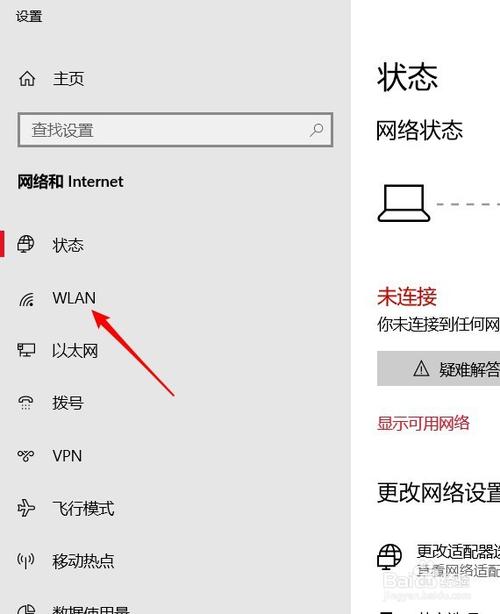
为办公室电脑联网,需遵循一系列配置步骤,物理连接:将有线电脑用网线接入交换机或路由器端口,无线电脑则确保Wi-Fi功能开启,网络设置:在电脑操作系统中,打开网络设置界面,通常可选择自动获取IP地址(DHCP)或手动配置,大多数办公室网络使用DHCP,由路由器自动分配IP,简化流程;如需手动设置,需输入指定的IP地址、子网掩码和网关信息,连接验证:尝试访问网页或内部服务器,确认联网成功,对于无线网络,选择正确的Wi-Fi名称(SSID),输入密码(如有加密),并可能需要通过企业认证系统登录,测试连接速度,确保符合办公需求。
安全注意事项
办公室网络的安全不容忽视,以防数据泄露或恶意攻击,实施强密码策略,为Wi-Fi和路由器管理界面设置复杂密码,并定期更换,启用防火墙和加密协议(如WPA2/WPA3 for Wi-Fi),以保护传输数据免受窃听,建议分割网络,将访客与内部员工设备隔离,减少风险,定期更新网络设备固件和电脑安全软件,以修补漏洞,员工培训也关键,教育他们识别网络钓鱼和避免连接不安全的公共Wi-Fi,通过这些措施,可以构建一个既高效又安全的办公网络环境。
相关问答FAQs
办公室电脑无法联网时,如何排查问题?
解答:首先检查物理连接,确保网线插紧或Wi-Fi信号正常;其次重启电脑和网络设备(如路由器);然后查看网络设置,确认IP地址配置正确(可尝试自动获取);最后测试其他设备是否联网,以排除网络端问题,如果问题持续,联系IT支持检查路由器日志或网络故障。
无线网络连接不稳定怎么办?
解答:无线不稳定常因信号干扰或距离过远,尝试将电脑靠近无线接入点,避免障碍物遮挡;更换Wi-Fi信道以减少其他电子设备干扰;更新无线网卡驱动程序;并确保路由器固件为最新版本,如果办公室面积大,可考虑增加接入点或使用网状网络系统扩展覆盖。







评论列表 (0)