
在数字化时代,将电脑连接到互联网已成为日常生活和工作的基本需求,无论是浏览网页、收发邮件、在线学习还是远程办公,稳定的网络连接都是不可或缺的,本文旨在详细介绍如何将电脑连接到互联网,涵盖有线、无线及其他连接方式,并提供实用技巧以确保连接顺畅,通过理解不同方法的特点和步骤,您可以轻松应对各种上网场景,提升效率和体验。
有线连接——稳定可靠的以太网
有线连接,通常指通过以太网(Ethernet)使用网线将电脑直接连接到路由器或调制解调器,这种连接方式以其高速和稳定性著称,尤其适合对网络延迟要求高的活动,如在线游戏、视频会议或大文件传输,它基于物理线缆传输数据,减少了无线干扰,提供了更可靠的性能。
连接步骤:
- 准备硬件:确保电脑配备以太网端口(通常位于机身侧面或后面),并准备一根完好的网线(RJ45接口),如果电脑没有内置端口,可以使用USB转以太网适配器。
- 连接设备:将网线一端插入电脑的以太网端口,另一端插入路由器的LAN端口(通常标有“LAN”或数字编号),确保连接牢固,指示灯亮起表示通信正常。
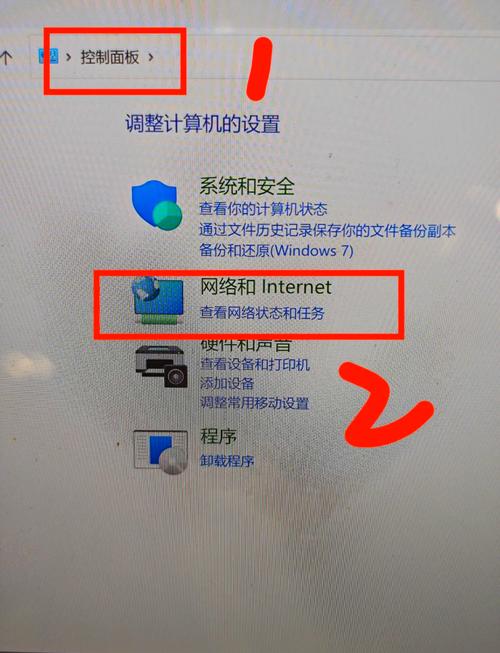
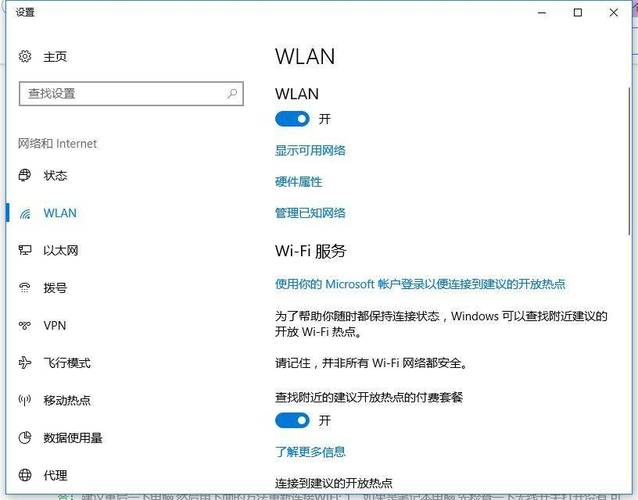
- 配置网络:在大多数情况下,连接后电脑会自动获取IP地址并上网,如果未能自动连接,可能需要检查网络设置:在Windows系统中,打开“控制面板”->“网络和共享中心”->“更改适配器设置”,右键点击“以太网”选择“启用”;在macOS中,进入“系统偏好设置”->“网络”,确保以太网已连接并配置为使用DHCP,您也可以手动设置静态IP,但一般家庭网络无需此操作。
- 验证连接:打开浏览器访问任意网站,如www.example.com,确认网络畅通,如果无法访问,可尝试ping命令(在命令提示符中输入“ping 8.8.8.8”)测试连通性。
优点与注意事项:
- 优点:传输速度快(可达千兆比特每秒)、延迟低、信号稳定不易受干扰、安全性较高,适合固定位置如台式机或游戏主机。
- 注意事项:使用优质网线(如Cat5e或Cat6)以避免信号衰减;确保路由器端口正常工作;有线连接限制了移动性,需规划好线缆布局以防绊倒,定期检查线缆是否磨损,并在雷雨天气考虑使用防雷设备保护网络硬件。
无线连接——便捷的Wi-Fi
无线连接(Wi-Fi)允许电脑通过无线电波连接到路由器,无需物理线缆,提供了更大的灵活性和移动性,这是目前最常见的上网方式,适用于家庭、办公室和公共场所,Wi-Fi技术不断演进,从802.11n到最新的Wi-Fi 6,提供了更快的速度和更好的多设备处理能力。
连接步骤:
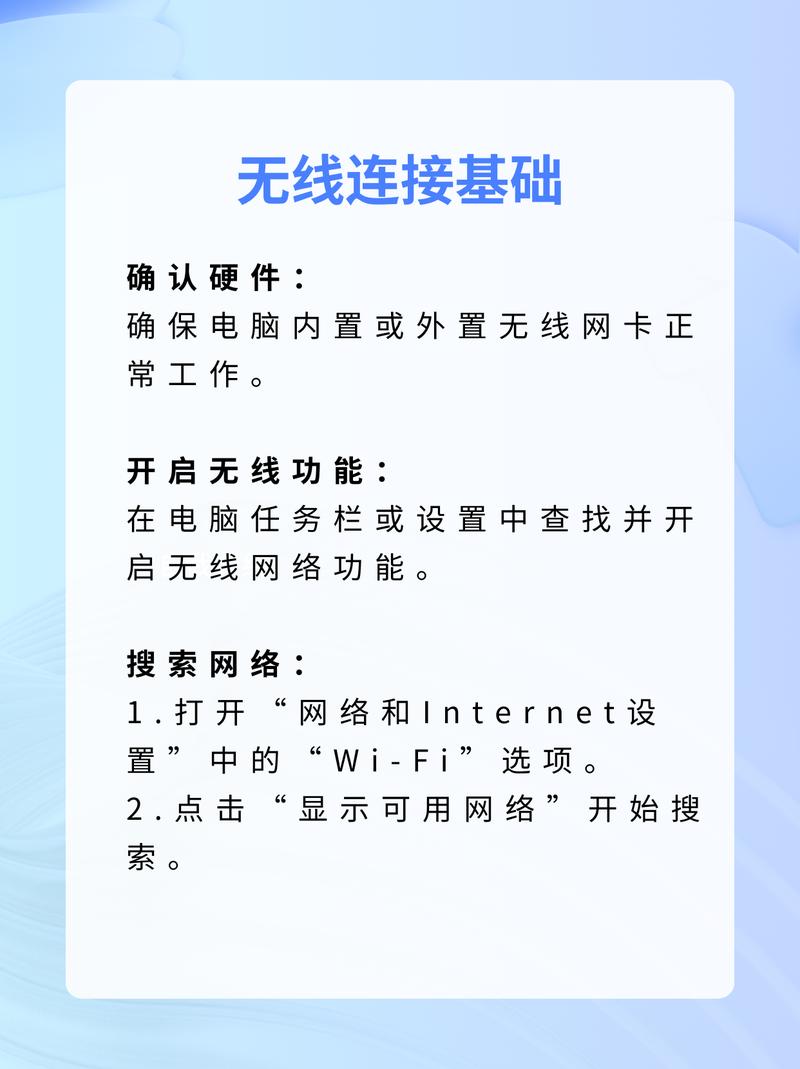
- 启用Wi-Fi:在电脑上打开Wi-Fi功能,在Windows中,点击任务栏右下角的网络图标,打开Wi-Fi开关;在macOS中,点击菜单栏的Wi-Fi图标并选择“打开Wi-Fi”,确保电脑的无线适配器已启用(可在设备管理器中检查)。
- 选择网络:从可用网络列表中,选择你的路由器名称(SSID),如果是公共网络,如咖啡馆的Wi-Fi,可直接连接;如果是私人网络,需要输入密码,建议优先连接已知的安全网络,避免陌生开放网络以防安全风险。
- 输入密码:在提示框中输入预设的Wi-Fi密码(通常可在路由器背面或设置页面找到),建议勾选“自动连接”以便未来快速接入,如果忘记密码,可登录路由器管理界面(通常通过浏览器输入192.168.1.1)查看或重置。
- 连接确认:成功连接后,网络图标会显示已连接状态,您可以打开浏览器测试网络,或通过系统设置查看IP地址和信号强度。
安全与优化提示:
- 安全:为家庭Wi-Fi设置强密码(包含大小写字母、数字和符号),启用WPA3加密(如果路由器支持),定期更改密码以防范入侵,避免在公共Wi-Fi上进行敏感操作,如网银交易,必要时使用VPN(虚拟私人网络)加密数据,禁用路由器WPS功能,因为它可能存在漏洞。
- 优化:将路由器放置在中心位置,避免障碍物(如墙壁或电器)干扰信号;更新路由器固件以提高性能;如果信号弱,考虑使用Wi-Fi扩展器或网状网络系统,对于多设备环境,可以分配不同频段(2.4GHz覆盖广但速度慢,5GHz速度快但覆盖小)以平衡性能。
其他连接方式——灵活备选
除了有线和无线,还有一些备选连接方式,适用于特定场景,如旅行、应急或偏远地区,这些方法通常依赖于移动网络或传统技术,提供了额外的灵活性。
移动热点:通过智能手机共享移动数据网络,在手机设置中开启“个人热点”功能(通常在“网络和互联网”或“蜂窝数据”选项中),电脑通过Wi-Fi、USB或蓝牙连接到热点,这种方式方便旅行或应急使用,但需注意数据流量限制和电池消耗,建议在连接时关闭后台应用以节省流量。
蓝牙网络共享:部分设备支持通过蓝牙将手机网络共享给电脑,在电脑和手机上配对蓝牙设备后,在手机网络设置中启用“蓝牙网络共享”,连接速度较慢(通常低于Wi-Fi),但功耗低,适合短时轻度使用,如查看邮件或即时消息。
拨号连接:使用电话线和调制解调器上网,这是一种较老的方式,速度慢(最高56Kbps),现代电脑已较少配备相关硬件,它仅在某些偏远地区可能用到,连接时需配置拨号号码和账户信息,由于技术落后,一般仅作为最后备选。
故障排除——解决连接问题
即使按照步骤操作,网络连接仍可能遇到问题,以下是一些常见问题及解决方案,帮助您快速恢复连接。
无法连接互联网:首先检查路由器是否通电并正常工作(指示灯常亮),重启路由器和电脑可能解决临时故障;确认网线或Wi-Fi密码正确;在电脑上运行网络疑难解答(Windows中右键点击网络图标选择“疑难解答”,macOS中在“网络”设置点击“助理”),如果问题持续,检查ISP(互联网服务提供商)是否出现中断,或联系技术支持。
连接速度慢:可能是信号干扰或带宽不足,对于Wi-Fi,尝试靠近路由器、减少同时连接的设备、关闭后台占用网络的应用程序;更换路由器信道(通过管理界面设置)以减少邻居网络干扰,对于有线连接,检查网线是否损坏(可更换测试)或路由器端口速率设置(确保支持千兆),运行速度测试(如speedtest.net)确认带宽是否符合套餐。
频繁断线:更新网络适配器驱动程序(在设备管理器中查找并更新);检查路由器固件更新(登录管理界面查看);如果使用Wi-Fi,确保没有物理障碍或电子设备干扰,对于有线连接,检查网线接口是否松动,在极端情况下,可能是硬件故障,需更换网卡或路由器。
FAQs(常见问题解答)
Q: 为什么我的电脑无法连接到Wi-Fi,即使密码正确? A: 这可能是由于多种原因:路由器故障(尝试重启)、电脑Wi-Fi适配器驱动程序过时(在设备管理器中更新或从制造商网站下载)、IP地址冲突(在命令提示符运行“ipconfig /release”和“ipconfig /renew”重置)或信号干扰(更换路由器位置或信道),检查路由器是否设置了MAC地址过滤,如果是,需将电脑MAC地址加入允许列表,如果所有方法无效,可能是硬件问题,建议咨询专业维修。
Q: 有线连接和无线连接在性能上有何区别?如何根据需求选择? A: 有线连接通常提供更快的速度(如千兆以太网可达1000Mbps)、更低的延迟(小于1毫秒)和更高的稳定性,适合在线游戏、4K流媒体或大型文件传输,因为它不受无线电干扰,无线连接则提供便捷性和移动性,但速度可能受距离、障碍物和干扰影响(实际速度常低于理论值),选择时,考虑使用场景:对于固定桌面电脑或游戏主机,优先使用有线连接以获得最佳性能;对于笔记本电脑、平板或移动设备,无线连接更灵活,在家庭环境中,可结合使用,将智能电视和游戏机用有线连接,而手机和笔记本电脑用无线,以优化整体网络体验,如果网络安全是关键,有线连接通常更安全,因为它更难被远程入侵。








评论列表 (0)