
苹果电脑以其直观的用户界面和流畅的操作体验而闻名,其中滑动操作是提升效率的关键之一,左右滑动作为一种常见的手势,在浏览内容、导航界面和多任务处理中扮演着重要角色,无论是使用触控板、Magic Mouse还是其他输入设备,掌握左右滑动的技巧能显著优化您的使用体验,本文将深入探讨苹果电脑上左右滑动的实现方式、硬件支持、软件设置以及实际应用,帮助您充分利用这一功能。
左右滑动的基本概念
左右滑动是指在苹果电脑上,通过手指在触控板或鼠标上水平移动,以实现屏幕内容的横向滚动或切换,这种手势基于苹果的Multi-Touch技术,允许用户以自然的方式与电脑交互,在Safari浏览器中,左右滑动可以快速在历史页面间前进或后退;在照片应用中,则能轻松翻阅相册,左右滑动不仅简化了导航,还减少了对键盘或按钮的依赖,让操作更加流畅,它本质上是一种手势输入,通过识别手指的运动轨迹和速度,电脑系统将其转化为相应的命令,从而响应用户的意图,理解这一概念,是高效使用苹果电脑的第一步,因为它涵盖了从硬件感应到软件反馈的完整流程。
硬件设备支持左右滑动
苹果电脑的左右滑动功能依赖于多种硬件设备,每种设备都经过精心设计,以提供一致且响应迅速的体验。
触控板:苹果的触控板(如Magic Trackpad或MacBook的内置触控板)是左右滑动的主要工具,它支持精准的多点触控,用户可以用两根手指在触控板上水平滑动,来触发左右滚动或切换,触控板的表面采用玻璃材质,灵敏度高,能准确追踪细微的手指移动,触控板还支持力反馈技术,在特定操作中提供触觉响应,增强使用感受,无论是浏览网页还是管理文件,触控板的滑动手势都让操作变得直观而高效。
Magic Mouse:苹果的Magic Mouse也支持左右滑动手势,虽然它外形类似传统鼠标,但表面是一个完整的触摸传感器,用户可以在鼠标顶部水平滑动手指,实现类似触控板的效果,这对于习惯使用鼠标的用户来说,是一个便捷的替代方案,尤其适合在桌面环境中进行快速导航,Magic Mouse的滑动响应经过优化,可与触控板媲美,但需注意保持手指干燥以确保准确性。
触控栏:在某些MacBook Pro型号上,触控栏(Touch Bar)可能支持滑动操作,但主要用于特定应用中的快捷控制,如调整亮度或音量,左右滑动在触控栏上不常见,通常更依赖于触控板或鼠标,在支持的应用中,触控栏可以提供额外的交互维度,例如在编辑视频时滑动时间轴。
这些硬件设备都紧密集成在苹果生态系统中,通过固件和驱动更新,确保滑动手势的稳定性和兼容性,用户可以根据自己的偏好选择设备,甚至同时使用多种设备来丰富操作方式。
软件设置与自定义
苹果电脑允许用户通过系统偏好设置来自定义滑动行为,以满足个人需求,这体现了系统的高度灵活性。
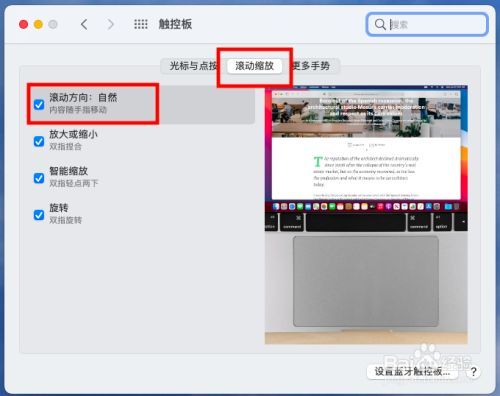
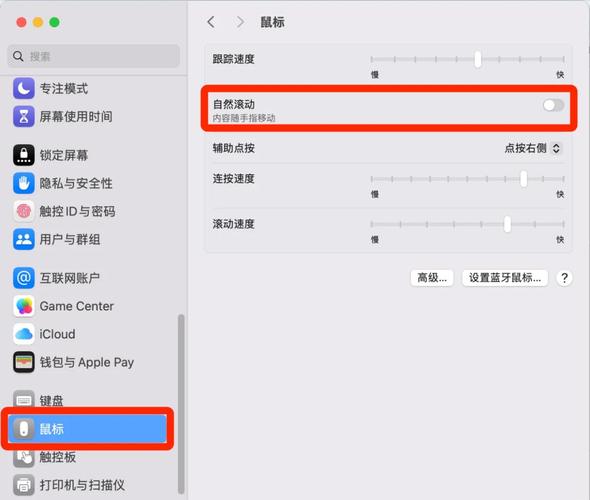
系统偏好设置:打开“系统偏好设置”,进入“触控板”或“鼠标”选项,您可以找到详细的手势设置,在“触控板”标签下,有“滚动与缩放”部分,其中可以启用或调整左右滑动的手势,您可以选择用两根手指左右滑动来在页面间导航,或调整滑动速度以适应不同场景,在“鼠标”设置中,类似选项可用于Magic Mouse,让您自定义滑动敏感度和方向,这些设置界面直观,配有动画演示,帮助用户快速理解手势效果。
手势自定义:除了默认设置,用户还可以为特定应用配置手势,在“辅助功能”中,有更多高级选项,如调整滑动速度或启用辅助触控,第三方应用如BetterTouchTool可以提供更丰富的手势定制功能,允许用户为左右滑动分配复杂操作(如启动应用或执行脚本),但苹果原生设置已足够覆盖大多数使用场景,确保系统安全性和稳定性,定期检查软件更新,可以获取新的手势功能或优化,例如在最新macOS版本中,左右滑动可能被扩展到更多原生应用中。
通过合理设置,您可以确保左右滑动既符合个人习惯,又提升操作效率,如果滑动过于敏感,降低速度可以避免误操作;反之,增加灵敏度则能加快导航节奏。
实际应用场景
左右滑动在苹果电脑的日常使用中无处不在,以下是一些典型场景,展示了其多功能性和便利性。
浏览网页:在Safari或Chrome浏览器中,左右滑动可以快速切换浏览历史,让您在前一页和后一页间轻松跳转,无需点击按钮,这尤其适合研究或阅读时快速回溯信息,提升了浏览效率,在一些支持横向滚动的网站上,左右滑动还能直接滚动页面内容,简化了导航。
查看照片或文档:在“照片”应用或预览文件中,左右滑动能横向翻阅图像或PDF页面,提供类似翻书的体验,尤其适合快速浏览内容,在展示相册时,滑动手势让分享过程更加自然流畅;在处理多页文档时,它减少了鼠标点击,加快了审阅速度。
多任务处理:在Mission Control或全屏应用间切换时,左右滑动可以帮助您在不同桌面或应用间导航,提升多任务效率,用四根手指在触控板上左右滑动,即可在多个全屏应用间切换,这在同时进行多项任务(如写作、编程和通信)时尤为有用,在Launchpad中,左右滑动可以浏览应用页面,方便快速查找工具。
这些应用场景不仅简化了操作,还让电脑使用更加直观,体现了苹果设计以人为本的理念,随着用户熟练度的提高,左右滑动甚至可以成为肌肉记忆的一部分,进一步提升生产力。
常见问题与解决方案
尽管左右滑动通常流畅,但用户可能遇到一些问题,以下是一些常见情况及应对方法。
滑动不响应:如果左右滑动失效,首先检查触控板或鼠标的设置,确保手势已启用,重启电脑或更新系统也可能解决临时故障,因为软件冲突或缓存问题可能导致手势失灵,检查硬件连接(如蓝牙设备)是否稳定,对于外接设备尤为重要。
滑动过于敏感或不敏感:在系统偏好设置中调整滑动速度或灵敏度,可以改善体验,如果使用第三方设备,确保驱动程序已安装并更新,有时,触控板表面的污渍或水分可能影响追踪,保持清洁干燥有助于恢复正常响应。
保持硬件清洁和软件更新,是避免问题的关键,如果问题持续,参考苹果官方支持文档或联系客服,可以获得更专业的帮助。
相关问答FAQs
问:如何在苹果电脑上禁用左右滑动手势?
答:您可以在“系统偏好设置”中进入“触控板”或“鼠标”选项,找到手势设置并取消勾选左右滑动相关选项,在“触控板”的“更多手势”部分,禁用“在页面之间滑动”即可,这样,左右滑动将不再触发导航操作,但其他手势仍可正常使用。
问:左右滑动在哪些应用中不可用?
答:左右滑动主要支持在原生苹果应用(如Safari、照片、邮件)和许多第三方应用(如Microsoft Office或Adobe系列)中,但某些旧版或专业软件(如一些命令行工具或特定工业软件)可能不支持此手势,具体取决于应用设计,您可以在应用设置中查看是否有手势选项,或参考应用文档以确认兼容性。








评论列表 (0)