
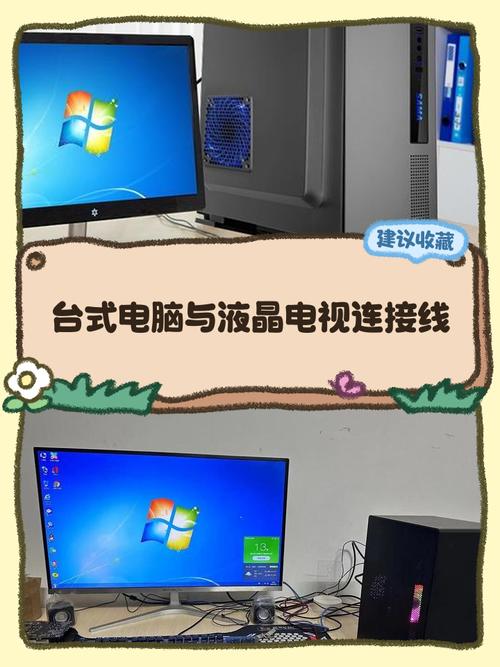
在现代家庭娱乐和办公中,将台式电脑与电视连接起来,可以扩展显示空间,享受大屏观影、游戏或进行演示,无论是为了工作还是休闲,掌握正确的连接方法至关重要,本文将详细介绍几种常见的连接方式,从有线到无线,帮助您轻松实现台式电脑与电视的对接,并附上实用技巧以确保最佳体验。

通过HDMI连接——最简便的高清方案
HDMI(高清多媒体接口)是目前最流行的连接方式,支持高清视频和音频同步传输,简化了设置过程,只需一根HDMI线,将台式电脑的HDMI输出端口与电视的HDMI输入端口相连即可,连接后,使用电视遥控器切换到对应的HDMI信号源(如HDMI 1或HDMI 2),在电脑上,按下Win+P键(Windows系统)选择复制或扩展显示模式,以便镜像或扩展桌面,如果电视没有自动识别,可能需要在电脑的显示设置中调整分辨率:右键点击桌面选择“显示设置”,在“分辨率”下拉菜单中选择推荐值,通常为1920x1080(1080p)或3840x2160(4K),以匹配电视的最佳显示效果,确保音频输出设备设置为HDMI:在Windows中,右键点击任务栏音量图标,选择“声音设置”,将输出设备更改为电视对应的HDMI音频设备,这种连接方式画质清晰,适合大多数现代设备,但需注意线缆长度不宜超过15米,以免信号衰减。
通过VGA连接——传统模拟信号选项
VGA(视频图形阵列)是一种较老的模拟视频接口,常见于旧款台式电脑和电视,它仅传输视频信号,因此需要额外连接音频线(如3.5mm音频线)从电脑的音频输出到电视的音频输入,连接步骤:将VGA线两端分别插入电脑和电视的VGA端口,拧紧固定螺丝以防松动;通过音频线连接电脑的耳机孔和电视的音频输入孔,在电视上选择VGA信号源(通常标记为“PC”或“RGB”),并在电脑显示设置中调整分辨率和刷新率:进入“显示设置”,选择“高级显示设置”,手动设置分辨率为1024x768或1920x1080,但注意VGA不支持高清分辨率,最大通常为1920x1080,且画质可能不如数字接口清晰,易受干扰,如果连接后画面模糊,尝试调整电视的清晰度设置或更换高质量线缆,这种方案成本低,适合临时使用或老旧设备。
通过DVI连接——数字视频过渡方案
DVI(数字视觉接口)是介于VGA和HDMI之间的接口,主要传输视频信号,部分版本(如DVI-I)支持音频但较少见,如果电视有DVI端口,可以使用DVI线连接电脑的DVI输出,与VGA类似,若需音频,需另接音频线,连接后,在电视上选择DVI信号源,并在电脑中配置显示设置:右键桌面进入“显示设置”,调整分辨率至适合电视的级别,如1080p或更高,DVI支持较高分辨率,但不如HDMI通用;如果电脑只有DVI而电视只有HDMI,可以使用DVI转HDMI适配器,但音频可能需要单独处理(通过音频线或USB声卡),这种连接方式适合中端设备,提供稳定数字画质,但线缆较粗,布线时需留足空间,注意,DVI接口有多种类型(如DVI-D、DVI-I),连接前确认兼容性。
通过无线连接——现代便捷方式
对于追求简洁的用户,无线连接是理想选择,无需线缆杂乱,常见技术包括Miracast(Windows系统内置)、Chromecast或Apple TV(用于苹果设备),以Miracast为例,确保电脑和电视支持该功能:在Windows 10/11中,打开“设置”>“系统”>“投影到此电脑”,启用无线显示选项;在智能电视上,打开屏幕镜像或无线投屏功能(如三星的Smart View或LG的Screen Share),在电脑上按Win+K键,搜索并连接电视设备,连接成功后,电脑屏幕会镜像到电视上,延迟较低,适合流媒体播放或演示,无线连接免去物理线缆,但可能受网络稳定性影响,延迟较高,不适合高速游戏;可能需要安装特定软件或硬件适配器(如Chromecast加密狗),如果连接中断,检查Wi-Fi信号强度或重启设备。
注意事项与优化建议
连接时,请先关闭电脑和电视,插拔线缆以避免短路或损坏端口,确认线缆和端口兼容,如使用适配器需确保质量可靠,连接后,如果显示异常(如黑边或画面拉伸),更新显卡驱动:访问显卡制造商网站下载最新驱动,或在设备管理器中更新,对于音频问题,检查电脑的音频输出设备是否选择正确,并确保电视音量未静音,定期清洁端口,防止灰尘影响接触;如果使用长距离线缆,考虑使用信号放大器,根据使用场景调整显示模式:游戏时选择“游戏模式”减少延迟,观影时启用HDR提升色彩效果。
通过上述方式,您可以轻松将台式电脑与电视连接,提升娱乐和工作效率,从即插即用的HDMI到灵活的无线投屏,根据设备接口和需求选择合适方法,即可享受大屏体验,如果遇到问题,参考常见解答或查阅设备手册,确保连接稳定可靠。
相关问答FAQs
问:连接后电视没有显示画面,可能是什么原因?如何解决?
答:这通常由信号源设置或线缆问题导致,检查HDMI、VGA等线缆是否插紧,端口有无损坏;使用电视遥控器切换到正确的输入源(如HDMI 1、VGA),在电脑上,尝试按Win+P键切换显示模式(如“复制”或“仅第二屏幕”),如果仍无画面,更新显卡驱动:在设备管理器中找到显示适配器,右键更新驱动,尝试更换线缆或端口,并确保电脑分辨率在电视支持范围内(如查看电视规格书)。问:使用VGA连接时,如何同步音频到电视扬声器?
答:由于VGA仅传输视频,音频需单独处理,连接一根3.5mm音频线,一端插入电脑的耳机或音频输出孔,另一端插入电视的音频输入孔(通常标记为“AUDIO IN”),在电视上设置音频源与视频源匹配:如果VGA视频源为“PC1”,将电视音频输入设为对应通道,在电脑上,右键点击音量图标选择“声音设置”,确保输出设备为“扬声器”或“实时音频设备”,并调整音量,如果电视无音频输入孔,可使用USB声卡或蓝牙适配器中转。








评论列表 (0)