
在数字时代,照片数量爆炸式增长,从手机到相机,我们的照片库往往杂乱无章,导致查找困难、记忆埋没,系统整理照片不仅能提升效率,还能保护珍贵瞬间,下面将详细介绍如何用电脑整理照片,从准备工作到长期保存,为您提供一个清晰、可操作的指南。
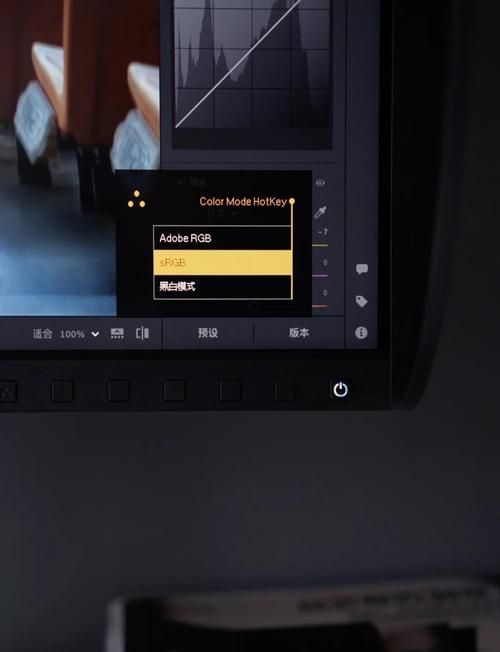
准备工作:建立文件夹结构与备份 整理前,规划是关键,在电脑上创建一个主文件夹,我的照片库”,作为所有照片的根目录,按逻辑设立子文件夹:建议按年份(如“2023”)分类,再根据事件、主题或地点细分(如“2023-旅行-日本”),这样层级化的结构让照片一目了然,务必立即备份原始照片:将设备中的照片复制到电脑后,快速备份到外部硬盘或云存储服务(如Google Drive或iCloud),这一步防止误删或硬件故障,确保数据安全,为整理打下坚实基础。
整理步骤:系统化导入与筛选 整理过程可遵循五个步骤,高效且彻底,第一步是导入:使用USB线、读卡器或无线传输,将照片从相机或手机导入电脑预设文件夹,避免桌面杂乱,第二步是筛选:快速浏览照片,删除模糊、过曝、重复或无关的废片;可借助软件批量操作,节省时间,第三步是重命名:将默认的“IMG_001.jpg”改为描述性名称,如“20231015_生日派对.jpg”,便于日后搜索,第四步是分类:根据文件夹结构,将照片移动到相应类别;可添加标签、评级或关键词,提升检索灵活性,第五步是简单编辑:如需调整,使用基础工具裁剪或调色,但保留原图备份以维持原始质量。
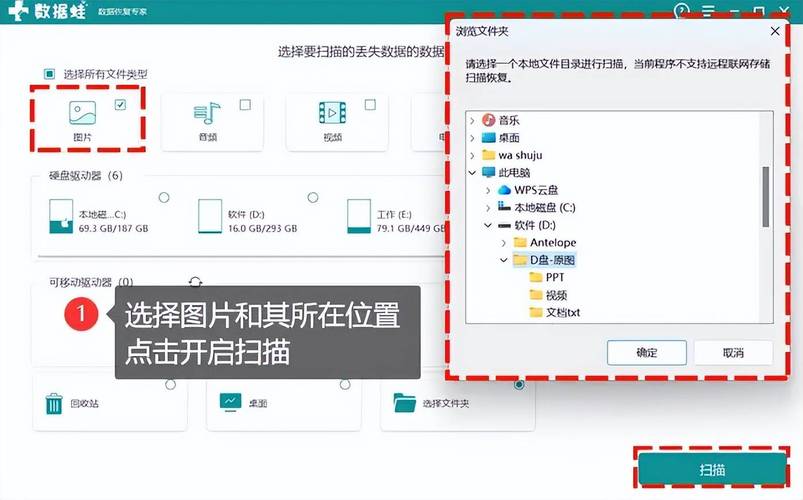
工具推荐:软件助力高效管理 利用专业软件能大幅简化整理流程,对于摄影爱好者,Adobe Lightroom是强大选择,提供库管理、关键字标记和批量处理功能,若偏好免费方案,Google相册自动备份、智能分类(如按人脸或地点)和无限存储(需注意政策变化)非常便捷,Windows用户可使用内置“照片”应用,它支持相册创建和基本编辑;Mac用户则可用“照片”应用,集成iCloud同步,开源工具如Digikam提供高级组织选项,适合批量重命名和标签管理,选择工具时,考虑您的需求:是否需云同步、高级编辑或自动化整理,从而匹配最佳方案。
备份策略:确保照片长期安全 整理后,备份至关重要,以防数据丢失,推荐“3-2-1”备份原则:保存三个副本,使用两种不同介质,其中一份离线存储,将照片存储在电脑硬盘、外部硬盘和云服务(如Dropbox或OneDrive)中,云备份提供自动同步和远程访问,但需注意隐私设置和订阅成本,离线备份如归档到DVD或另一台电脑,可防范网络风险,定期检查备份完整性,每年更新存储介质,避免格式过时,这样,即使电脑损坏,照片也能永久安全,让您高枕无忧。
通过系统整理,您的照片库将从混乱变为有序,回忆随时可追溯,这不仅节省时间,更让数字资产焕发新生,成为值得珍藏的生命记录。
FAQs
问:如何快速筛选出高质量的照片?
答:可结合软件工具和手动方法加速筛选,使用如Adobe Lightroom的“图库”模块,根据曝光、对焦或星级评分自动过滤废片;或通过Google相册的“相似照片”检测删除重复项,手动筛选时,全屏浏览照片,快速标记保留项,再批量删除模糊、闭眼或无关照片,建议分轮进行:先粗略删除明显废片,再细选最佳作品,以提升效率。
问:整理后的照片应该如何长期保存?
答:长期保存需多重备份策略,遵循“3-2-1”原则:保存三个副本(如电脑、外部硬盘和云存储),使用两种介质(硬盘和云),并确保一份离线存储(如归档在防水防火的外部硬盘),定期验证备份完整性,并将照片转换为通用格式如JPEG或TIFF,以防软件过时,云服务提供冗余保护,但需维护账户安全并了解存储限制,以确保照片持久可访问。








评论列表 (0)