
随着电脑使用时间的增长,许多用户会发现C盘空间逐渐不足,导致系统运行缓慢、程序安装失败甚至崩溃,C盘作为系统盘,存储着操作系统和关键应用程序,保持其空间充足至关重要,本文将详细介绍如何安全、有效地扩充电脑C盘,帮助您提升电脑性能。
为什么需要扩充C盘?
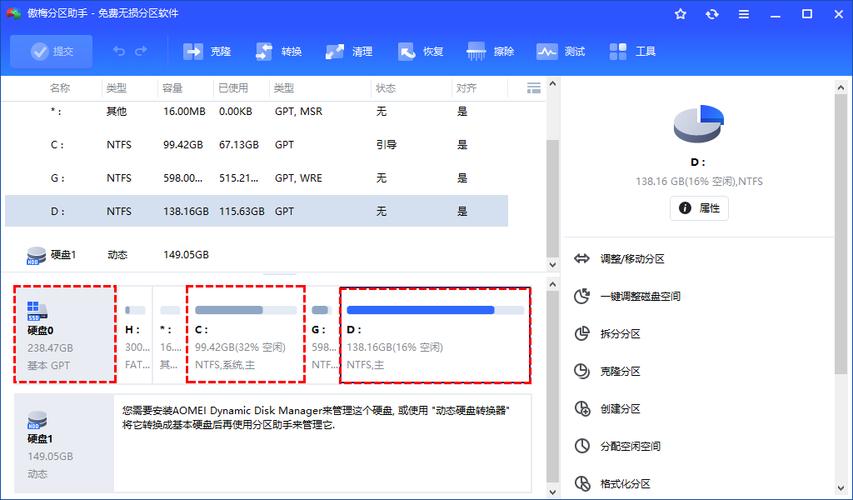
C盘空间不足通常源于系统更新、临时文件积累、软件安装默认路径等,当可用空间低于10%时,Windows可能变得卡顿,影响日常使用,扩充C盘不仅能缓解这些问题,还能为未来更新和软件预留空间,确保系统流畅运行。
清理磁盘空间
在考虑分区调整前,先尝试清理C盘,这是最简单安全的方式。
- 删除临时文件:使用Windows内置的“磁盘清理”工具(在搜索栏输入“磁盘清理”并选择C盘),可移除临时文件、系统缓存和回收站内容,通常能释放数GB空间。
- 卸载不必要程序:进入“设置”>“应用”>“应用和功能”,卸载长时间未使用的软件,注意有些程序可能将数据存储在C盘。
- 移动个人文件:将文档、图片等大型文件转移到其他分区或外部存储,并修改默认保存路径以避免未来积累。
- 禁用休眠文件:如果不需要休眠功能,以管理员身份运行命令提示符,输入
powercfg -h off,可释放与内存大小相当的空间。
使用Windows磁盘管理工具
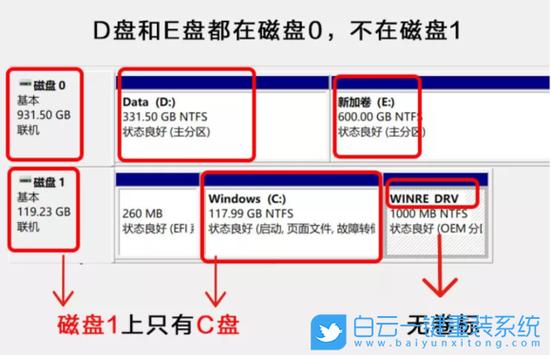
如果清理后空间仍不足,可尝试扩展分区,但前提是C盘右侧有相邻的未分配空间。
- 打开磁盘管理:右键点击“此电脑”选择“管理”,进入“磁盘管理”,或按Win+R输入
diskmgmt.msc。 - 压缩相邻分区:如果D盘等其他分区与C盘相邻,可右键点击D盘选择“压缩卷”,输入压缩量生成未分配空间,注意:压缩前备份D盘数据,以防意外丢失。
- 扩展C盘:右键点击C盘选择“扩展卷”,按照向导将未分配空间合并到C盘,此方法仅适用于未分配空间紧邻C盘右侧的情况,否则选项可能灰色不可用。
借助第三方分区软件
当磁盘管理工具受限时,第三方软件提供更灵活的解决方案,允许调整非相邻分区。
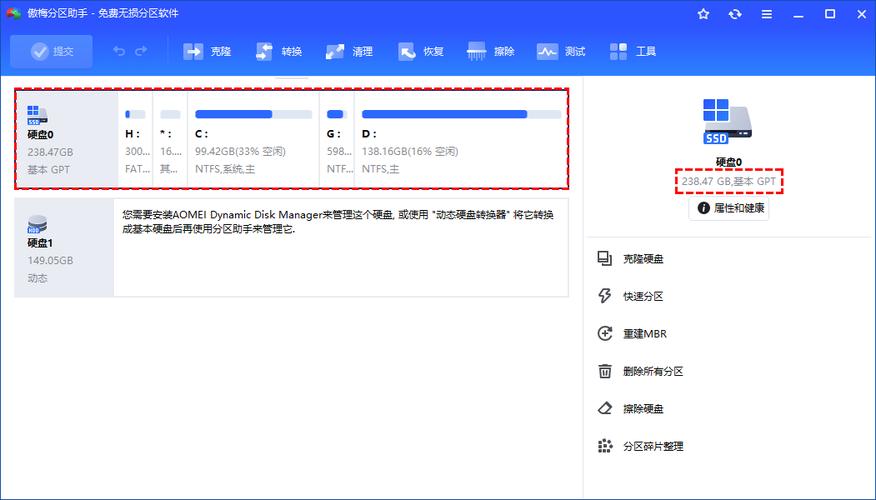
- 推荐软件:如MiniTool Partition Wizard、EaseUS Partition Master或AOMEI Partition Assistant,这些工具提供用户友好界面,支持直接调整分区大小。
- 操作步骤:安装软件后,通常可通过拖拽方式从其他分区分配空间给C盘,即使空间不相邻,先从D盘缩减空间生成未分配区域,然后合并到C盘,全程需遵循软件指引,避免误操作。
- 优势与风险:这类软件功能强大,但操作前务必备份重要数据,并确保电脑电量充足,防止中断导致分区损坏。
注意事项
扩充C盘涉及磁盘操作,需谨慎执行。
- 备份数据:在任何分区调整前,将C盘和其他相关分区的重要文件备份到外部设备或云存储。
- 检查磁盘健康:使用
chkdsk命令或第三方工具扫描磁盘错误,确保没有坏道问题。 - 预留缓冲空间:扩充后,建议保持C盘至少20%的空闲空间,以维持系统效率。
- 了解系统限制:对于旧版Windows或特定磁盘类型(如动态磁盘),可能需额外步骤,请参考官方文档。
扩充C盘是一个系统化的过程,从简单清理到分区调整,可根据实际情况选择方法,定期维护C盘空间,能显著提升电脑寿命和性能,如果不熟悉操作,可寻求专业人士帮助,确保数据安全。
相关问答FAQs
Q1: 扩充C盘过程中会丢失数据吗?
A: 如果正确操作并提前备份,数据丢失风险较低,使用Windows磁盘管理工具时,压缩或扩展分区通常不会影响现有文件,但意外中断可能导致损坏,第三方软件在调整分区时也相对安全,但仍强烈建议备份,以防万一。
Q2: 除了文中方法,还有哪些方式预防C盘空间不足?
A: 可采取预防性措施,如安装软件时自定义路径到其他分区,定期运行磁盘清理,启用存储感知功能(Windows 10/11中设置自动清理临时文件),并将虚拟内存页面文件移至非系统盘,这些习惯能减少C盘压力,避免频繁扩充。







评论列表 (0)