
在数字化时代,电脑已成为我们工作和生活中不可或缺的工具,但随之而来的病毒软件(恶意软件)威胁也日益猖獗,病毒软件可能窃取个人数据、破坏系统文件或导致电脑性能下降,因此掌握如何查看电脑是否感染病毒软件至关重要,本文将系统介绍多种实用方法,从使用专业工具到手动检查,帮助您有效识别和应对病毒软件,确保电脑安全运行,内容结构清晰,步骤详细,适合不同技术水平的用户参考。
使用专业防病毒软件进行扫描
专业防病毒软件是检测病毒软件的首选工具,它们通过实时监控和定期扫描来识别恶意代码,市面上有许多可靠的防病毒软件,例如360安全卫士、腾讯电脑管家、卡巴斯基、诺顿和Windows自带的Defender,这些软件通常提供多种扫描模式:快速扫描检查关键系统区域,全面扫描深入分析所有文件和驱动器,而自定义扫描则允许用户指定特定文件夹或设备。
要开始扫描,首先确保防病毒软件已更新至最新版本,因为病毒库的更新能帮助识别新出现的威胁,打开软件后,选择扫描类型并启动过程,扫描期间,避免运行其他大型程序以保证效果,如果检测到病毒软件,软件会提示您隔离或删除威胁,请根据建议操作,并重启电脑以完成清理,定期运行扫描(建议每周一次)是预防病毒积累的有效习惯。
手动检查电脑的异常迹象
即使防病毒软件未报警,电脑也可能出现病毒感染迹象,手动检查能帮助早期发现问题,常见症状包括系统速度明显变慢、频繁崩溃或蓝屏、无缘无故的弹出广告、浏览器主页被篡改,以及陌生程序自动启动,注意数据文件莫名消失或损坏、网络流量异常增加(可能表示后门活动),或风扇高速运转(暗示隐藏进程占用资源)。
您可以通过任务管理器(在Windows中按Ctrl+Shift+Esc打开)查看运行进程:排序CPU或内存使用率,寻找陌生或可疑名称的进程,检查启动项(在任务管理器的“启动”标签中),禁用不必要的程序以减轻系统负担,对于高级用户,使用资源监视器(通过搜索“资源监视器”打开)可以分析网络活动和文件操作,识别异常行为,如果发现可疑项目,在线搜索其名称以确认是否为病毒,然后尝试终止进程或卸载相关软件。

利用Windows内置安全工具
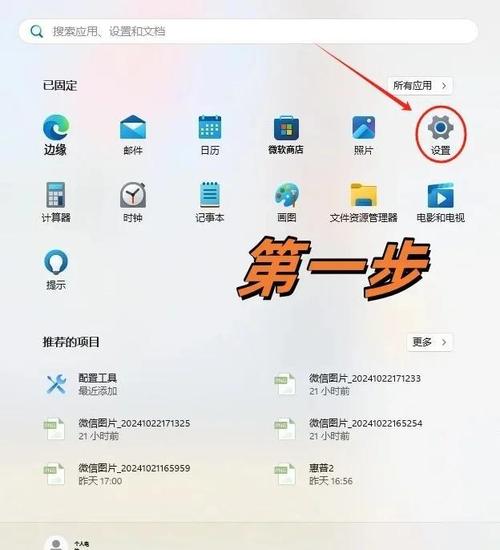
Windows操作系统内置了多种安全工具,无需额外安装即可辅助检测病毒软件,Windows Defender(现称为Windows安全中心)是微软提供的免费防病毒解决方案,在最新版本中功能强大,打开“设置”>“更新和安全”>“Windows安全中心”,运行“病毒和威胁防护”扫描,它可以进行快速、全面和离线扫描(后者在重启后执行,能清除顽固病毒)。
“事件查看器”是一个有用工具:在搜索栏输入“事件查看器”打开,导航到“Windows日志”>“系统”或“应用程序”,查找错误或警告事件,这些可能暗示病毒活动,另一个工具是“磁盘清理”(搜索“磁盘清理”并运行),它可以删除临时文件,这些文件有时是病毒的藏身之处,对于网络检查,使用“Windows防火墙”监控入站和出站连接,阻止可疑访问,定期更新Windows系统补丁也能修补安全漏洞,减少感染风险。
定期更新与系统维护
保持电脑更新是预防病毒软件的关键措施,因为许多病毒利用未修补的软件漏洞传播,确保操作系统(如Windows、macOS)和常用应用程序(如浏览器、办公软件)开启自动更新,或手动检查更新,防病毒软件本身需定期更新病毒定义库,以应对新出现的恶意软件。
系统维护还包括清理冗余文件:使用“磁盘清理”工具删除临时文件、缓存和回收站内容,减少病毒潜伏空间,运行“磁盘检查”(在命令提示符中输入chkdsk)可以修复文件系统错误,提升稳定性,建议每月进行一次全面维护,包括扫描、更新和清理,以保持电脑健康,备份重要数据到外部硬盘或云存储,这样即使感染病毒,也能快速恢复。
预防病毒感染的最佳实践
预防胜于治疗,采取主动措施能大幅降低病毒感染概率,养成良好的上网习惯:不点击可疑链接或附件,尤其是来自陌生邮件的;下载软件时,只从官方网站或可信渠道获取,避免破解版或盗版软件,它们常捆绑恶意代码,使用强密码并启用双因素认证,保护在线账户安全。
在电脑设置方面,启用防火墙(Windows自带或第三方)以监控网络流量,并考虑使用广告拦截器减少恶意广告风险,对于敏感操作,如网银交易,在安全环境中进行,教育家庭成员或同事关于病毒威胁,避免共用受感染的U盘或外部设备,如果电脑用于工作,考虑安装企业级安全解决方案,提供更全面的保护,通过结合这些实践,您可以构建一个更安全的数字环境。
相关问答FAQs
问:如何判断电脑是否感染了病毒?有哪些具体迹象?
答:电脑感染病毒时,通常会出现多种迹象,系统性能突然下降,如启动变慢、程序响应延迟或频繁死机;屏幕上弹出异常广告或重定向到陌生网站;浏览器设置(如主页或搜索引擎)被篡改而无故修改;陌生程序自动运行或进程在任务管理器中占用过高资源;文件莫名消失、损坏或出现新图标;网络活动异常,如数据上传量剧增,如果您观察到这些症状,建议立即运行防病毒软件扫描,并手动检查进程和启动项以确认。
问:如果防病毒软件未检测到病毒,但电脑仍有异常,该怎么办?
答:这种情况可能源于隐藏较深的病毒或非恶意软件问题(如硬件故障或系统错误),尝试使用多个防病毒软件进行交叉扫描(在已安装一款软件的基础上,使用在线扫描工具如VirusTotal),因为不同软件的病毒库可能覆盖不同威胁,手动检查系统:在安全模式(重启时按F8进入)下运行扫描,这能禁用部分病毒活动;查看事件查看器日志,寻找错误来源;清理临时文件和注册表(谨慎操作),如果问题持续,可能是硬件问题(如硬盘损坏)或驱动冲突,建议备份数据后重装系统,或咨询专业技术支持。








评论列表 (0)