
电脑分辨率是衡量显示屏清晰度的重要指标,它指屏幕上像素点的数量,通常以宽度乘以高度的形式表示,例如1920×1080,分辨率不仅决定了图像和文字的细腻程度,还影响着多任务处理、游戏体验和视觉舒适度,了解如何查看自己电脑的分辨率,可以帮助您优化显示设置,提升工作效率或娱乐享受,本文将分步介绍在不同操作系统中查看分辨率的方法,并提供实用小贴士,助您轻松掌握这一技能。
什么是电脑分辨率及其重要性
分辨率代表了显示屏上像素的网格布局,像素是组成图像的最小单位,更高的分辨率意味着更多像素点,从而呈现更精细的画面细节,全高清(1920×1080)比高清(1366×768)能显示更多内容,适合视频编辑或图形设计,分辨率还与屏幕尺寸相关,结合像素密度(PPI)影响观看体验,在日常使用中,合适的分辨率可以减少眼疲劳,提升阅读和浏览的舒适度,定期检查分辨率设置,确保其与硬件匹配,是维护电脑使用体验的基础步骤。
在Windows系统中查看分辨率
Windows系统提供了多种直观的方法来查看分辨率,适用于Windows 10、11等主流版本,以下是三种常用方式:
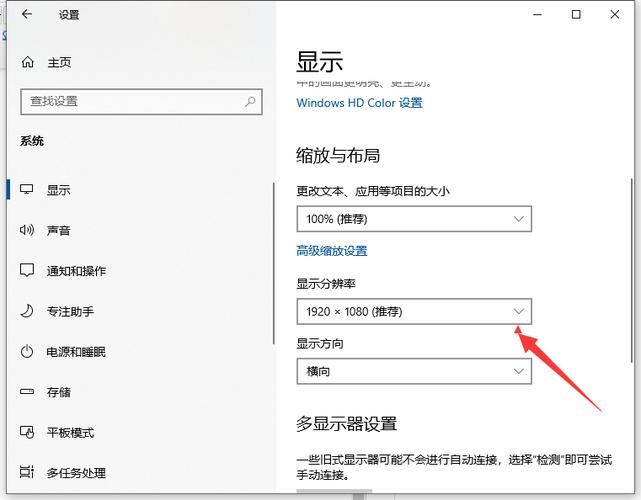
通过显示设置(推荐) 这是最快捷的途径,右键点击桌面空白处,在弹出的菜单中选择“显示设置”,在打开的窗口中,向下滚动到“显示分辨率”部分,这里会显示当前设置的分辨率,1920 x 1080(推荐)”,推荐分辨率通常与显示器原生分辨率匹配,能提供最佳显示效果,您还可以在此调整缩放比例,以优化文本和图标大小,对于多显示器配置,每个屏幕的分辨率会单独列出,方便您分别管理。
使用控制面板 如果习惯传统界面,可以打开控制面板,在搜索栏输入“控制面板”并进入,选择“外观和个性化”,然后点击“显示”下的“调整分辨率”,这里会列出所有连接的显示器,并显示当前分辨率,控制面板还提供高级设置,如颜色校准和方向调整,适合需要精细调校的用户。
通过命令行 对于技术爱好者,可以使用命令提示符或PowerShell,按下Win + R键,输入“cmd”并回车打开命令提示符,然后输入“wmic desktopmonitor get screenheight, screenwidth”并执行,系统会返回屏幕高度和宽度的像素值,直接给出分辨率,这种方法快速且适合脚本自动化,但界面较为简单,适合高级用户。
在Windows中,分辨率设置通常与显卡驱动关联,如果分辨率选项有限,可能需要更新显卡驱动,以确保支持显示器的最佳分辨率,部分游戏或应用可能临时更改分辨率,使用后记得检查恢复。
在macOS系统中查看分辨率
macOS系统以其简洁的界面著称,查看分辨率同样便捷,以下是主要方法,适用于macOS Monterey、Ventura等版本:
系统偏好设置 点击屏幕左上角的苹果菜单,选择“系统偏好设置”,然后点击“显示器”图标,在新窗口中,您会看到“分辨率”选项,默认可能显示“默认”或“缩放”,点击后可选择具体分辨率,macOS通常推荐“最佳”分辨率,这与显示器原生设置一致,能保证清晰度,对于Retina显示屏,分辨率可能以缩放形式呈现,但您可以通过按住Option键点击“缩放”来查看更多原始分辨率选项。
关于本机 另一种方式是查看系统信息,点击苹果菜单,选择“关于本机”,在概览标签中点击“显示器”按钮,这里会显示显示器型号和当前分辨率,但不如系统偏好设置详细,适合快速查看,此方法还提供其他硬件信息,如屏幕尺寸和颜色描述。
使用终端 对于命令行用户,打开终端(可在应用程序-实用工具中找到),输入“system_profiler SPDisplaysDataType”并回车,输出结果会包含显示器的详细数据,包括分辨率和刷新率,这适合需要获取技术规格的场景,如故障排除或开发工作。
macOS强调用户体验,分辨率设置通常自动优化,如果外接显示器,系统可能自动检测并推荐分辨率,但您仍可手动调整以适应不同需求,注意,更改分辨率可能会影响界面布局,建议在调整前了解缩放选项,以保持图标和文字的可读性。
在Linux系统中查看分辨率
Linux系统多样,但查看分辨率的方法通常通过图形界面或命令行实现,适合不同发行版如Ubuntu、Fedora。
图形界面方法 大多数Linux桌面环境(如GNOME、KDE)提供设置工具,以Ubuntu为例,打开“设置”应用,选择“显示器”选项,这里会直接显示当前分辨率和可用选项,您可以拖拽滑块或从列表中选择,类似于Windows和macOS,对于高级配置,部分环境还提供显示器排列和旋转设置。
命令行方法 终端是Linux的强大工具,打开终端,输入“xrandr”命令并执行,它会输出所有显示器的信息,包括当前分辨率、刷新率和可用模式,输出中“*”标记表示当前设置,如“1920x1080”,如果需要脚本化操作,这非常有用,对于服务器或无头系统,命令行是主要方式。
Linux系统更灵活,但可能需要手动配置分辨率,尤其是对于老旧或不支持的硬件,如果分辨率选项不全,可以安装显卡驱动或编辑配置文件(如xorg.conf)来添加自定义分辨率,建议普通用户优先使用图形界面,以避免复杂操作。
分辨率相关小贴士
查看分辨率后,您可能还想了解如何优化设置,分辨率并非越高越好:过高的分辨率在小型屏幕上可能导致元素过小,可通过缩放调整(在Windows或macOS设置中),多显示器环境下,确保每个屏幕分辨率匹配,以减少视觉割裂感,对于游戏玩家,分辨率影响性能:提高分辨率会增加GPU负载,可能降低帧率,需在画质和流畅度间权衡,定期清洁屏幕并校准颜色,能提升整体视觉体验,如果分辨率无法设置到理想值,检查显示器连接线(如HDMI、DP)是否支持高带宽,或更新操作系统和驱动。
常见问题解答(FAQs)
问:分辨率越高,电脑显示效果就一定越好吗?
答:不一定,分辨率越高,屏幕像素越多,图像越清晰细腻,适合专业设计或高清观影,但高分辨率也可能使文字和图标变小,在较小屏幕上需调整缩放比例,否则可能导致眼疲劳,分辨率提升会增加显卡负担,可能影响游戏或图形应用的性能,选择分辨率时应综合考虑屏幕尺寸、使用需求和硬件能力,平衡清晰度与舒适度。
问:更改电脑分辨率会影响系统性能或电池寿命吗?
答:会有所影响,提高分辨率通常需要更多图形处理资源,可能导致GPU工作负载增加,在玩游戏或运行视频编辑软件时,帧率可能下降,风扇噪音增大,对于笔记本电脑,高分辨率设置可能加速电池消耗,因为屏幕和显卡功耗上升,相反,降低分辨率可以提升性能并延长电池续航,但牺牲显示质量,建议根据使用场景动态调整:日常办公可适中分辨率,而移动使用时优先考虑节能模式。








评论列表 (0)