
在当今多任务处理的时代,扩展屏幕空间能显著提升工作效率和娱乐体验,将平板电脑作为电脑的副屏,是一种经济高效的解决方案,尤其适合移动办公、创意工作或家庭使用,这不仅能利用闲置设备,还能增加工作区的灵活性,无需投资额外显示器,本文将深入探讨如何实现这一设置,从基本概念到实操步骤,并提供实用建议,帮助您轻松搭建多屏环境。
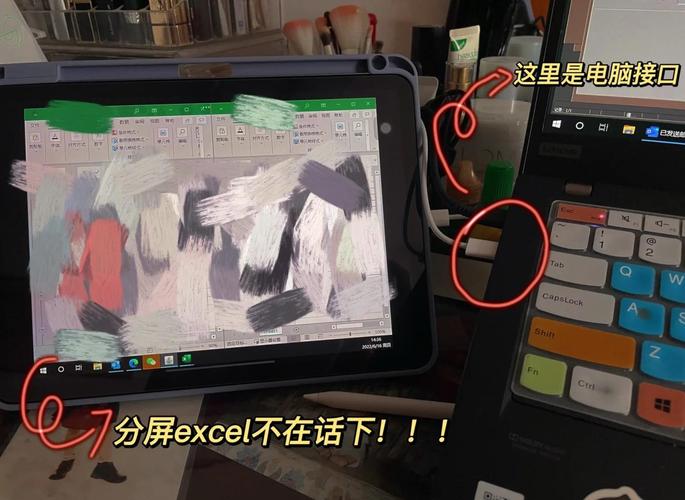
为什么需要平板作为副屏?
将平板转换为电脑副屏,核心优势在于提升生产力,对于专业人士,如程序员、设计师或内容创作者,副屏可以放置参考文档、设计工具或通信软件,减少窗口切换的麻烦,加速工作流程,学生和研究者也能从中受益,例如在主屏上撰写论文,同时在副屏上查看资料或数据,这种设置增强了便携性:平板轻便易携,搭配笔记本电脑外出时,可快速扩展屏幕空间,适合咖啡店或旅途中使用,从成本角度看,如果您已拥有平板,无需购买新显示器,即可享受多屏便利,节省开支,平板作为副屏是一种灵活、环保的选择,能适应多种场景,从办公到娱乐,如游戏直播或视频观看,都能带来更沉浸的体验。
如何设置平板作为副屏?
设置平板作为副屏通常依赖于软件工具,分为无线和有线两种方式,步骤简单,适合不同用户需求,以下是详细指南:
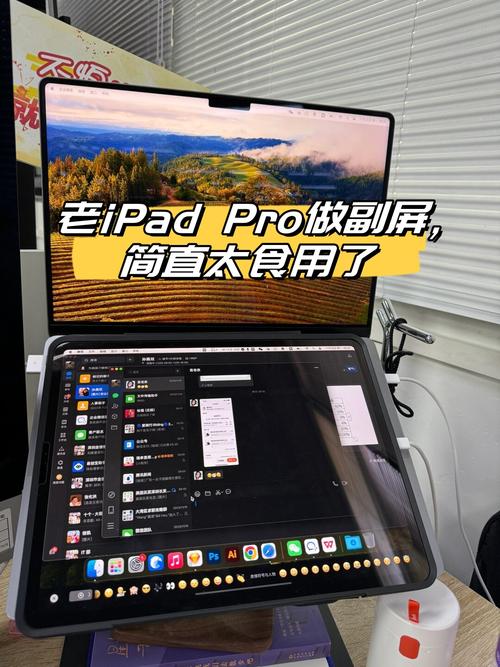
无线连接方法:无线设置方便灵活,但可能受网络延迟影响,确保平板和电脑连接到同一Wi-Fi网络,在电脑和平板上安装兼容的副屏软件,例如Spacedesk或Splashtop Wired XDisplay,启动电脑端的服务器软件,并在平板上打开客户端应用,扫描可用设备并连接,连接成功后,平板的屏幕将扩展或镜像电脑显示,您可以在电脑的显示设置中调整排列方式、分辨率和方向,无线方式适合临时使用或移动环境,但需注意电池消耗和潜在延迟,对于图形密集型任务可能不够稳定。
有线连接方法:有线连接提供更稳定的性能和低延迟,适合专业工作,使用USB数据线将平板连接到电脑,并在两端安装相应软件,如Duet Display或iDisplay,这些软件通常优化了有线传输,确保流畅的显示效果,安装后,打开软件并按照提示完成配对,平板会自动识别为副屏,在电脑的显示设置中,您可以配置扩展模式,将平板作为第二屏幕使用,拖动窗口即可跨屏操作,有线方式还支持充电,避免平板电量耗尽,但可能受线缆长度限制,且需确保平板和电脑端口兼容(如USB-C或Lightning)。
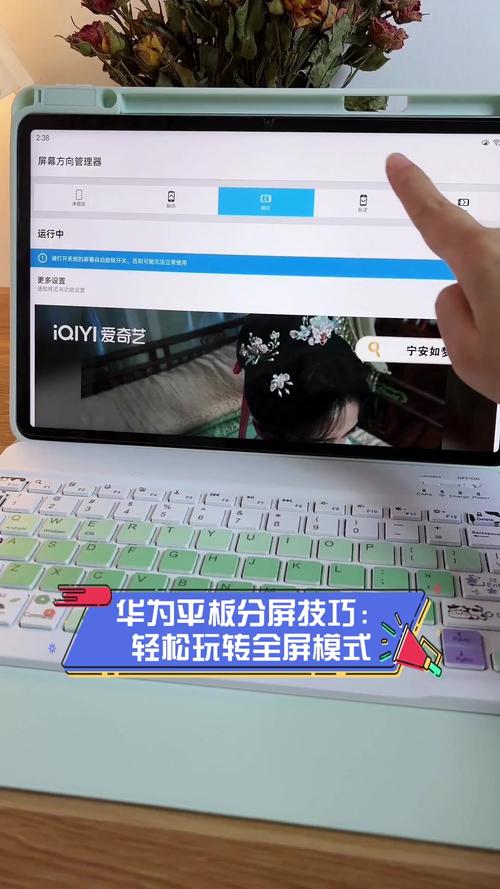
通用步骤提示:无论无线或有线,设置前请更新平板和电脑的操作系统至最新版本,以提升兼容性,在电脑上,进入“设置”>“系统”>“显示”,调整多屏选项;在平板上,允许应用权限,如访问网络或显示叠加,如果遇到连接问题,尝试重启设备或重新安装软件,建议从简单任务开始测试,逐步适应多屏工作流。
常用软件和工具推荐
市场上有多种软件可将平板变为副屏,各具特色,适应不同平台和需求,以下是一些流行工具:
Duet Display:这是一款付费应用,支持iOS和Android平板,通过USB或无线连接电脑(Windows和macOS),它以低延迟和高分辨率著称,特别适合创意工作者,提供触控笔支持,可将平板作为绘图板使用,安装简便,用户界面友好,但需一次性购买许可。
Spacedesk:这是一个免费选择,支持Windows电脑作为主机,平板通过Wi-Fi连接,它兼容多种平板系统,包括iOS、Android和Windows平板,允许无限客户端连接,Spacedesk适合基础扩展需求,但免费版可能有广告或功能限制,对于高清视频或游戏可能表现一般。
Splashtop Wired XDisplay:提供免费和付费版本,专注于有线连接,确保稳定性能,它支持USB连接,减少延迟,适合办公和轻度设计,设置过程直观,但可能需要额外驱动安装,兼容Windows和macOS电脑。
iDisplay:另一款跨平台应用,支持无线和有线模式,适用于iOS、Android、Windows和macOS,它提供扩展和镜像模式,价格适中,但用户报告偶尔有连接不稳定问题,建议在购买前试用演示版。
选择软件时,请考虑您的设备兼容性、预算和使用场景,大多数工具提供试用期,可先测试再决定。
注意事项和常见问题
在将平板用作副屏时,需注意一些潜在问题,以确保顺畅体验,兼容性是关键:检查软件是否支持您的平板型号和电脑操作系统(如Windows 11、macOS或Linux),旧设备可能无法运行最新软件,导致功能受限,性能影响:无线连接可能占用网络带宽,导致延迟或卡顿,尤其是在处理高清内容时;有线连接更可靠,但可能受线缆质量影响,平板电池消耗较快,建议连接电源使用,以延长续航。
另一个常见问题是显示质量:副屏的分辨率和刷新率可能低于主屏,导致视觉不一致,您可以在电脑显示设置中调整缩放比例,对于触控功能,部分软件支持将平板作为触控副屏,但需特定驱动,且响应可能不如专用设备,安全方面:使用无线连接时,确保在私有网络环境中,避免数据泄露,如果遇到连接断开,尝试更新软件或检查防火墙设置,总体而言,平板作为副屏是一种实用方案,但需根据个人需求权衡利弊。
相关问答FAQs
问题1:平板作为副屏会影响电脑的性能吗?
解答:通常影响较小,但取决于连接方式和软件效率,有线连接几乎不会占用电脑资源,而无线连接可能增加CPU和网络负载,导致轻微性能下降,尤其在运行大型应用时,建议关闭不必要的后台程序,并选择优化良好的软件(如Duet Display)以最小化影响,对于老旧电脑,可能需降低副屏分辨率来确保流畅度。
问题2:哪些平板和电脑兼容这种设置?
解答:大多数现代平板(如iPad、Android平板或Windows平板)和电脑(Windows、macOS)都兼容,但需具体软件支持,Duet Display支持iOS 10以上和Android 5.0以上,电脑需Windows 7或macOS 10.9及以上,建议查看软件官网的系统要求,并确保设备更新到最新版本,对于Linux用户,可选择开源工具如Spacedesk,但配置可能更复杂。







评论列表 (0)