
钉钉作为一款广泛使用的企业办公平台,其打卡功能是考勤管理的重要组成部分,对于许多上班族来说,在电脑上使用钉钉打卡可以更方便、快捷地完成日常考勤,尤其适合办公室环境,本文将详细介绍如何在电脑上钉钉打卡,从准备工作到具体步骤,帮助您高效操作。

钉钉打卡简介
钉钉打卡功能允许员工通过手机或电脑进行上下班打卡,自动记录工作时间,便于企业考勤统计,在电脑上打卡的优势在于屏幕更大、操作更稳定,避免了手机电量不足或通知干扰的问题,电脑版钉钉通常与网页版同步,适合多场景使用。
准备工作
在开始打卡前,您需要确保以下几点:
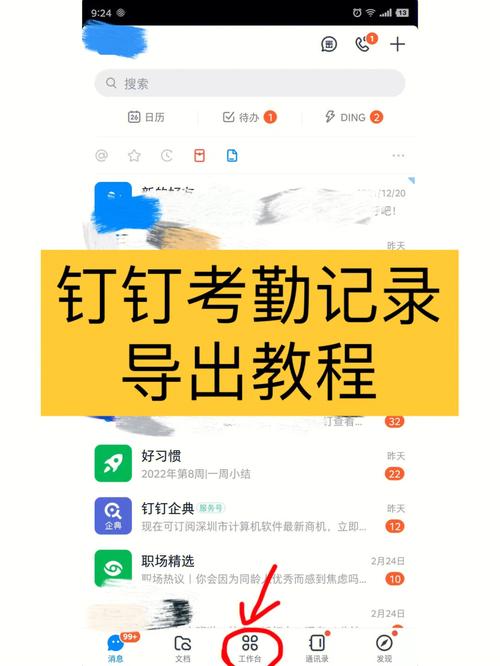
- 安装钉钉桌面版:访问钉钉官网(www.dingtalk.com)下载适合您操作系统的客户端,如Windows或Mac版,并完成安装。
- 登录账号:使用您的企业钉钉账号登录,如果首次登录,可能需要手机扫码或输入验证码。
- 网络连接:确保电脑连接到稳定的互联网,打卡数据需实时上传。
- 考勤设置:确认您已加入公司的考勤组,并了解打卡规则,如打卡时间、地点范围(如使用位置打卡)等,如有疑问,可联系管理员。
具体打卡步骤
以下是在电脑上钉钉打卡的详细流程:
- 打开钉钉客户端:双击桌面快捷方式启动钉钉,或从开始菜单中打开。
- 登录账号:输入注册手机号和密码,或使用“扫码登录”功能(用手机钉钉扫描屏幕二维码)。
- 进入工作台:登录后,点击左侧导航栏的“工作台”图标(通常显示为九宫格)。
- 找到考勤打卡:在工作台页面中,查找“考勤打卡”应用并点击,如果未直接显示,可点击“更多”查看全部应用,或使用顶部搜索框输入“考勤”快速定位。
- 进行打卡:进入考勤打卡页面后,系统会根据时间自动显示“上班打卡”或“下班打卡”按钮,点击相应按钮,等待片刻即可完成打卡,成功后,页面会显示打卡时间和提示信息。
- 确认打卡记录:打卡后,您可以点击页面中的“统计”或“打卡记录”查看历史数据,确保操作无误,如有异常,如漏打卡,可在此申请补卡。
注意事项
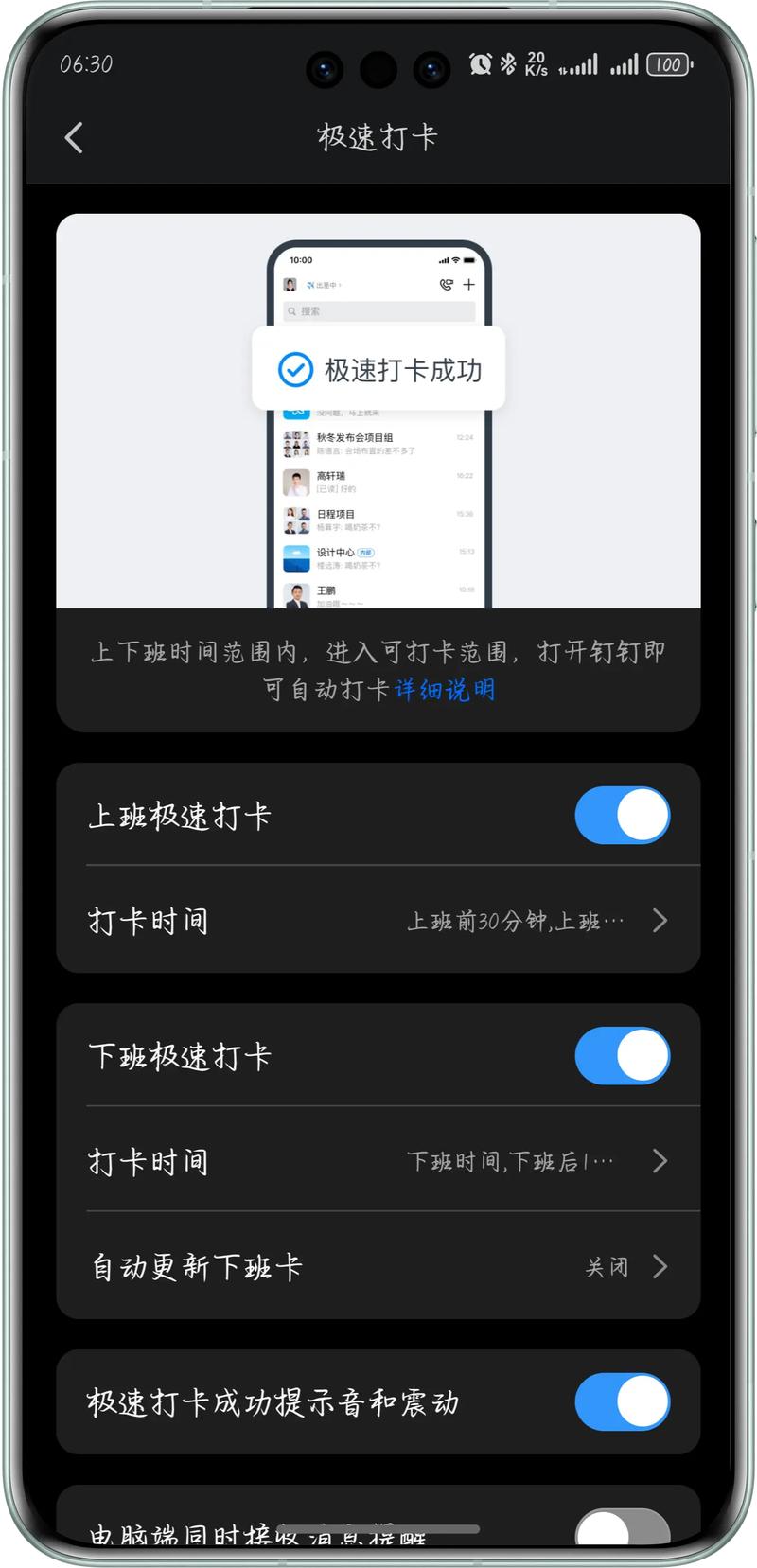
- 位置打卡:如果公司要求位置打卡,请确保电脑有GPS功能(较少见)或已授权位置权限;网页版打卡可能依赖IP地址定位,建议提前测试。
- 网络问题:打卡时如遇延迟或失败,请检查网络连接,尝试刷新页面或重启钉钉客户端。
- 软件更新:定期更新钉钉至最新版本,以获取功能优化和安全补丁。
- 时间同步:确保电脑系统时间准确,避免因时间误差导致打卡异常。
常见问题解决
- 打卡按钮灰色:可能未到打卡时间、不在考勤地点,或考勤组未激活,请核对公司规定,并联系管理员调整。
- 无法找到考勤打卡应用:可能是权限限制,需管理员在后台为您启用该功能。
- 打卡后无记录:检查网络是否稳定,稍后刷新页面;如仍无记录,可尝试重新打卡或截图联系技术支持。
通过电脑钉钉打卡,不仅能提升工作效率,还能减少手机依赖,建议熟悉操作后,将其纳入日常办公流程,确保考勤无忧。
相关问答FAQs
问:在电脑上钉钉打卡需要手机配合吗?
答:通常情况下,不需要手机配合,您可以直接通过钉钉桌面版或网页版登录账号完成打卡,但如果是首次登录或启用安全验证,可能需要手机扫码或接收短信验证码进行身份确认。问:电脑上打卡后,数据会同步到手机吗?
答:会的,钉钉的打卡数据基于云端实时同步,无论您在电脑、手机还是网页端操作,数据都会自动更新至您的账户,管理员可在后台统一查看所有记录,确保考勤一致性,建议打卡后稍作检查,如有问题及时反馈。








评论列表 (0)