
在华为电脑上创建文件夹是文件管理的基础操作,无论您是使用华为MateBook系列还是其他运行Windows系统的华为设备,这一过程都直观且高效,通过合理建文件夹,您可以轻松组织文档、图片、视频等文件,提升工作效率和系统整洁度,华为电脑通常预装Windows操作系统,因此建文件夹的方法与标准Windows流程一致,但也可能集成华为特有的云服务或快捷工具,以增强用户体验,本文将详细讲解多种建文件夹的方法,并附带实用技巧,帮助您充分利用华为电脑的文件管理功能。
在桌面创建文件夹
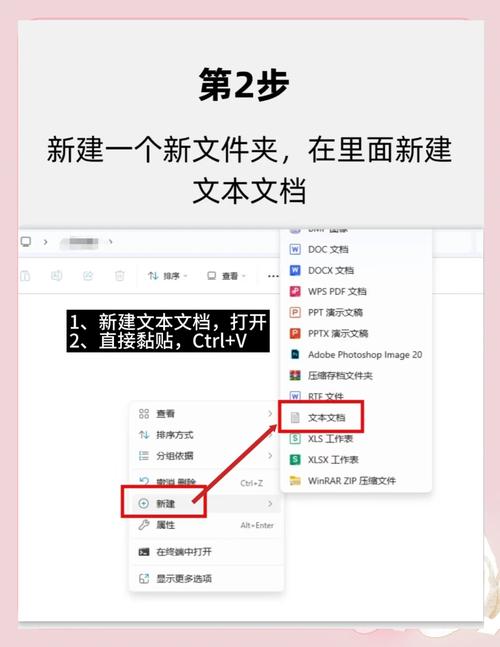
桌面是用户最常访问的区域之一,在桌面上建文件夹能快速整理常用文件,操作非常简单:确保您已登录华为电脑的Windows系统,并将鼠标光标移动到桌面空白处,单击鼠标右键,在弹出的菜单中选择“新建”选项,接着点击“文件夹”,桌面会出现一个名为“新建文件夹”的图标,您可以立即点击名称区域进行重命名,输入描述性名称如“工作文档”或“个人照片”,以方便识别,建议使用简洁明了的名称,避免特殊字符,以确保兼容性和可搜索性,您还可以通过拖放文件到新文件夹中,快速完成初步整理,这一方法适合日常快速操作,尤其适用于临时存储或高频访问的文件。
在文件资源管理器中创建文件夹
文件资源管理器是管理文件和文件夹的核心工具,在华为电脑上,您可以通过任务栏的文件夹图标或按下Win+E快捷键快速打开,进入后,导航到目标位置,此电脑”中的磁盘分区(如C盘、D盘)或特定目录(如“文档”或“下载”),在目标位置空白处,右键单击并选择“新建”->“文件夹”,即可创建新文件夹,重命名后,您可以进一步设置文件夹属性,例如更改图标或添加标签,以增强可视性,如果需要在子目录中建文件夹,只需双击进入现有文件夹,重复上述步骤,此方法适用于结构化组织大量文件,例如按项目、日期或类别创建分层文件夹体系,从而提高长期管理效率。
使用快捷键创建文件夹
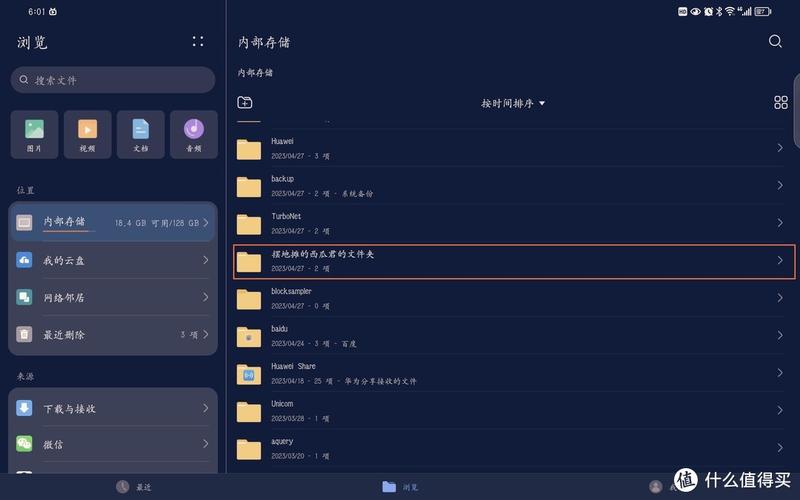
快捷键能显著提升操作速度,在华为电脑上,建文件夹的常用快捷键是Ctrl+Shift+N,当您在文件资源管理器或桌面环境中按下此组合键时,系统会立即创建一个新文件夹,您可以直接输入名称进行重命名,在其他应用程序(如华为云桌面或第三方文件管理器)中,这一快捷键可能同样适用,为了最大化效率,建议搭配其他快捷键使用,例如Win+D快速返回桌面,或Alt+Enter查看文件夹属性,熟练使用快捷键不仅节省时间,还能减少对鼠标的依赖,尤其适合经常处理文件的专业人士,如果快捷键无效,请检查系统设置中是否启用了键盘快捷方式,或更新华为电脑的驱动程序以确保兼容性。
通过华为特有功能增强文件夹管理
华为电脑可能集成独家功能,如华为云空间和华为分享,这些工具可以优化文件夹的创建和管理流程,通过华为云空间,您可以在本地建文件夹后自动同步到云端,实现多设备访问:只需登录华为账号,在设置中启用云同步,新建的文件夹会实时备份,防止数据丢失,华为分享功能允许您快速传输文件到新建文件夹:在手机或平板等华为设备上选择文件,通过华为分享发送到电脑,电脑接收后可直接保存到指定文件夹,简化了跨设备整理步骤,这些功能体现了华为生态的协同优势,让文件夹管理更加智能和便捷,如果您是华为全家桶用户,不妨探索这些集成服务,以提升整体数字体验。

文件夹管理的最佳实践和技巧
建文件夹后,有效管理同样重要,建议采用一致的命名规则,例如使用前缀或日期格式(如“2023-10_项目报告”),以便于排序和搜索,定期清理无用文件夹,可以通过华为电脑自带的存储感知功能或第三方工具辅助,考虑设置文件夹权限以保护隐私:右键点击文件夹,选择“属性”->“安全”选项卡,调整用户访问权限,防止未授权修改,对于重要文件夹,启用BitLocker加密或备份到外部硬盘,以增强数据安全,利用华为电脑的搜索功能(Win+S)快速定位文件夹,或使用标签和颜色分类进行视觉区分,这些习惯能帮助您维持系统有序,延长设备使用寿命。
通过上述方法,您可以在华为电脑上轻松建文件夹,并优化文件组织流程,无论是基本操作还是高级技巧,都能适应不同用户需求,从学生到专业人士均可受益,合理利用文件夹不仅提升个人效率,还能减少数字杂乱感,让您的华为电脑始终保持高效运行状态,随着技术发展,华为可能在未来更新中引入更多智能化管理工具,值得持续关注和学习。
相关问答FAQs
如何在华为电脑上快速创建多个文件夹?
解答:如果您需要批量创建多个文件夹,可以使用命令行或批处理脚本提高效率,打开命令提示符(按Win+R,输入cmd并回车),导航到目标目录(使用cd命令),然后输入“md 文件夹1 文件夹2 文件夹3”等命令,md”是创建目录的缩写,后面跟多个文件夹名称,以空格分隔,输入“md 工作 个人 临时”,系统会立即在当前目录创建这三个文件夹,您还可以编写批处理文件(.bat格式)自动化这一过程,适合重复性任务,这种方法节省时间,特别适用于项目初始化或大量数据整理场景。
建文件夹时,如何解决权限不足或错误问题?
解答:在华为电脑上建文件夹时,如果遇到权限不足或错误提示,可能是由于系统设置或账户权限限制所致,确保您以管理员身份登录:右键点击文件夹目标位置,选择“以管理员身份运行”文件资源管理器,检查文件夹属性中的安全设置:右键点击父目录,进入“属性”->“安全”选项卡,查看当前用户是否具有“完全控制”或“修改”权限;如果没有,点击“编辑”添加权限,如果问题发生在系统保护目录(如C盘Program Files),建议将文件夹建在用户目录(如桌面或文档)下,以避免权限冲突,若问题持续,可以运行系统文件检查器(在命令提示符输入sfc /scannow)或更新华为电脑的Windows系统,以修复潜在错误。








评论列表 (0)