
在现代计算机使用中,系统还原是一个重要的维护功能,它允许用户将电脑恢复到之前的某个状态,从而解决软件冲突、系统错误或恶意软件感染等问题,了解如何正确进行系统还原,可以有效保护数据并提升电脑的稳定性,避免重装系统的麻烦,以下内容将详细介绍系统还原的相关知识、步骤和注意事项,帮助您轻松应对电脑故障。
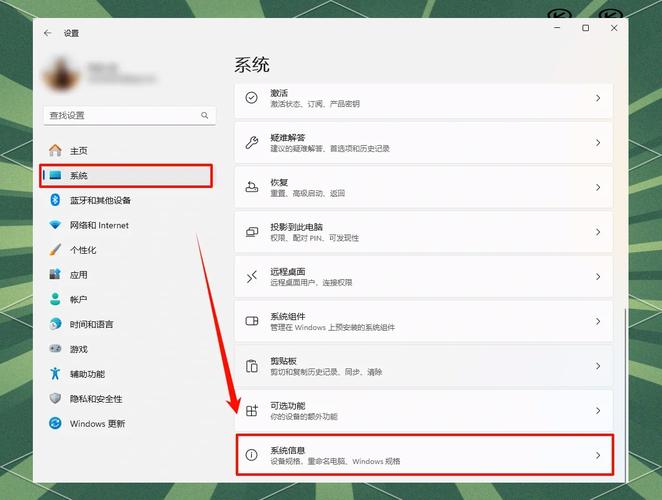
什么是系统还原?
系统还原是Windows操作系统内置的一项功能,它通过创建“还原点”来记录系统文件和设置的状态,当电脑出现问题时,用户可以利用这些还原点将系统回滚到之前的工作状态,而不会影响个人文件如文档、图片等,这类似于给系统拍了一张快照,在需要时能够快速恢复,系统还原主要针对驱动更新、软件安装或系统更改引起的问题,是一种非破坏性的恢复方式,能节省大量时间和精力。
系统还原的准备工作
在执行系统还原之前,有几项关键准备工作不可或缺,确保电脑已启用系统还原功能,在Windows中,可以通过“控制面板”->“系统和安全”->“系统”->“系统保护”来检查和配置,并为系统驱动器分配足够的磁盘空间(建议至少1GB),定期创建还原点是个好习惯,尤其是在安装新软件、更新驱动或进行系统调整之前,您可以在系统保护窗口中手动点击“创建”按钮生成还原点,备份重要数据至外部存储设备或云服务,以防万一,关闭所有正在运行的程序,以避免还原过程中的冲突,并确保电脑连接电源,防止断电中断操作。
执行系统还原的步骤
以下是进行系统还原的基本步骤,以Windows 10为例,其他版本类似:
- 打开系统还原向导:点击“开始”菜单,输入“创建还原点”并打开系统属性窗口,在“系统保护”选项卡中,点击“系统还原”按钮。
- 选择还原点:系统还原向导将启动,点击“下一步”查看可用的还原点列表,这些点按时间排序,通常包括系统自动创建和用户手动创建的,选择要恢复的还原点,建议选择问题出现之前的日期,可以点击“扫描受影响的程序”查看还原后会删除的应用程序列表,以便提前知晓变化。
- 确认并执行:确认选择后,点击“下一步”并遵循提示完成还原过程,系统会显示警告信息,提醒您还原无法中断,点击“完成”后,电脑将自动重启并应用更改,整个过程可能需要10到30分钟,具体取决于系统大小和还原点数据量,完成后,电脑将进入所选还原点的状态。
注意事项和常见问题
系统还原虽方便,但需注意几点:还原点只影响系统文件和设置,个人文件通常不受影响,但仍建议备份以防意外,如果系统还原失败,可能是由于还原点损坏、磁盘空间不足或病毒干扰,此时可以尝试进入安全模式(启动时按F8或Shift+重启)进行还原,或使用Windows安装介质启动并选择修复选项,系统还原无法解决硬件问题,或完全清除顽固病毒,如果还原后问题依旧,可能需要考虑重置系统或重装操作系统,定期清理旧还原点以释放空间,但保留最近的关键点以备不时之需。
掌握系统还原的方法,相当于为电脑上了一道保险,定期维护和合理使用还原功能,能显著减少系统故障带来的困扰,确保数字生活的顺畅,通过提前准备和谨慎操作,您可以轻松应对大多数软件相关的问题,保持电脑高效运行。
相关问答FAQs
问:系统还原会删除我的个人文件吗?
答:不会,系统还原主要针对系统文件、注册表设置和安装的程序,您的个人文件如文档、照片、音乐等通常不会被删除或修改,但为安全起见,建议在执行前备份重要数据,因为某些第三方软件可能会在还原过程中受到影响。
问:如果系统还原后问题仍未解决,该怎么办?
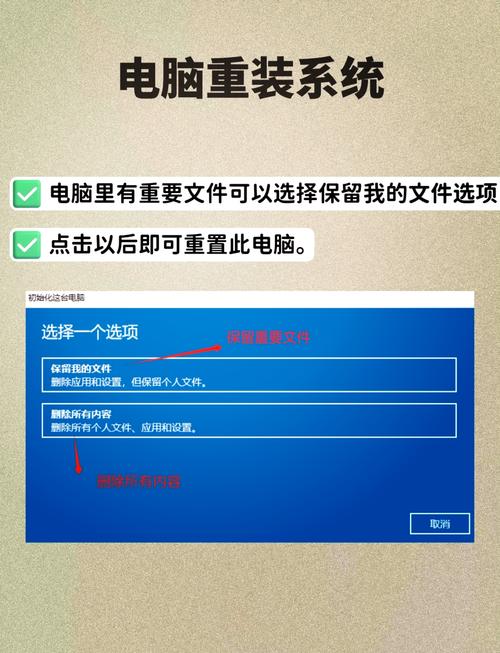
答:如果系统还原后问题依旧,可以尝试其他方法,例如使用Windows内置的“重置此电脑”功能(保留文件或完全清理),或从完整系统备份中恢复,检查硬件故障、运行病毒扫描或寻求专业技术支持也是明智之举,在极端情况下,重装操作系统可能是最终解决方案。








评论列表 (0)