
剪映作为一款广受欢迎的视频编辑软件,其电脑版为用户提供了强大的编辑功能和便捷的导出选项,无论是创作短视频、专业剪辑还是个人记录,掌握导出技巧是确保作品最终呈现效果的关键一步,本文将详细介绍在电脑上使用剪映导出视频的完整流程,涵盖从基础操作到高级设置,帮助您高效完成视频输出。

剪映电脑版简介
剪映电脑版由字节跳动开发,支持Windows和Mac操作系统,界面直观、功能丰富,适合初学者和进阶用户,它整合了素材库、音效、转场和特效,让视频编辑变得简单高效,导出功能作为编辑流程的最后环节,允许用户将项目保存为常见视频格式,如MP4、MOV等,便于分享到社交媒体、存储或进一步处理,了解导出选项,能最大化视频质量,适应不同平台需求。
导出前的准备工作
在开始导出之前,确保您的视频项目已经完成编辑,包括剪辑、音频调整、字幕添加和效果应用,检查时间线是否有未渲染的部分,以避免导出时出现卡顿或错误,确认电脑有足够的存储空间,因为视频文件可能较大,尤其是高分辨率项目,建议备份项目文件,防止意外丢失,根据目标平台(如抖音、YouTube或本地播放)预先确定导出设置,这能节省时间并优化结果。
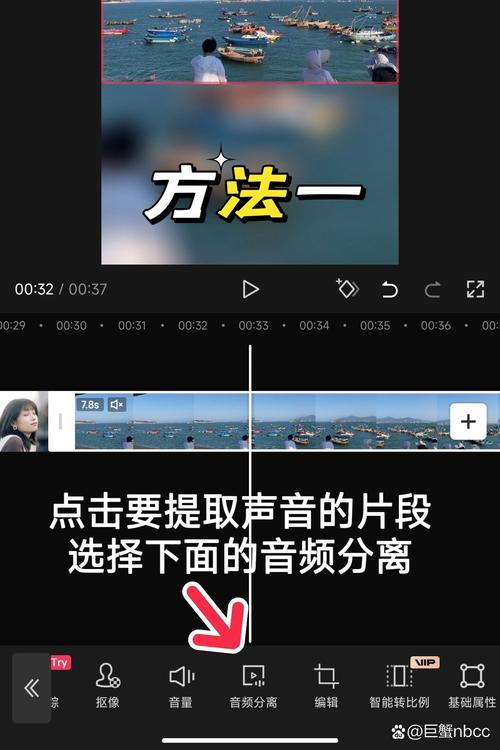
导出步骤详解
导出过程在剪映电脑版中设计得十分直观,打开您的项目,在软件右上角找到“导出”按钮,点击进入导出界面,这里,您会看到多个设置选项:
- 导出位置:选择保存视频的文件夹路径,建议使用有足够空间的磁盘。
- 文件名:输入视频名称,便于后续管理。
- 格式选择:剪映默认支持MP4格式,这是最通用的格式,兼容大多数设备,您还可以选择MOV或其他格式,但MP4通常是最佳选择。
- 分辨率设置:根据原始素材和输出需求,选择分辨率如1080p(1920x1080)、4K(3840x2160)等,如果项目以高清拍摄,导出时保持原始分辨率能保证质量。
- 码率调整:码率影响文件大小和质量,剪映提供自动码率选项,或手动设置,高码率(如20 Mbps以上)适合高质量播放,低码率可减小文件大小但可能损失细节。
- 帧率:匹配项目帧率(通常为30fps或60fps),以确保视频流畅。
- 编码器:H.264是推荐编码,平衡兼容性和效率;H.265提供更好压缩,但可能需要更强大的硬件支持。
设置完成后,点击“导出”按钮,软件将开始渲染和保存视频,过程中,您可以查看进度条,并继续其他工作,导出时间取决于视频长度、效果复杂度和电脑性能。
导出设置优化建议
为了获得最佳导出效果,建议根据用途自定义设置。
- 社交媒体分享:针对抖音、微信等平台,选择1080p分辨率、中等码率(约10-15 Mbps),以平衡清晰度和上传速度,注意平台的文件大小限制。
- 高清播放或存档:使用4K分辨率、高码率(20 Mbps以上),并启用H.265编码以减小文件大小,同时保持细节。
- 快速预览:如果只需草稿,可降低分辨率和码率,加快导出速度。
利用剪映的“导出范围”功能,可以选择导出整个项目或仅时间线中的片段,这在测试时非常有用,对于音频,确保导出设置中包含高质量音频流,避免声音失真,定期更新剪映软件,以获取最新的导出优化和错误修复。
常见问题与解决方案
在导出过程中,可能会遇到一些问题。
- 导出失败或卡顿:检查电脑资源是否充足,关闭其他程序释放内存,确保剪映版本最新,并尝试重启软件。
- 文件过大:调整码率和分辨率,或使用H.265编码压缩,避免不必要的特效和高质量原始素材。
- 质量损失:确认导出设置不低于原始项目质量,如果素材本身低分辨率,导出高分辨率不会提升清晰度。
- 音频不同步:在编辑阶段确保音频对齐,导出前预览整个项目,如有问题,重新渲染音频轨道。
通过实践这些技巧,您可以更顺畅地完成导出,提升视频制作效率。
掌握电脑上剪映的导出功能,能让您的创意作品以最佳状态呈现,从基础设置到高级优化,每一步都关乎最终效果,无论您是内容创作者还是业余爱好者,合理利用导出选项,将帮助您更好地分享和保存视频,随着软件更新,导出功能可能会进一步增强,保持学习态度,探索新特性,会让您的编辑之旅更加丰富。
相关问答FAQs
问题1:导出视频时,如何平衡文件大小和质量?
解答:平衡文件大小和质量的关键在于调整码率和分辨率,对于大多数用途,建议使用H.264编码,设置码率在10-20 Mbps之间,分辨率根据原始素材选择(如1080p),如果文件需要压缩,可尝试H.265编码,它在相同质量下能减少文件大小约50%,避免过度提高分辨率,因为这不会增加细节,反而会增大文件,导出前进行测试预览,确保质量满足需求。
问题2:导出过程中出现错误提示,应该怎么处理?
解答:检查错误信息的具体内容,常见原因包括磁盘空间不足、软件版本过旧或硬件兼容性问题,解决步骤:确保保存路径有足够空间;更新剪映到最新版本;关闭其他应用程序以释放系统资源,如果问题持续,尝试以管理员身份运行软件,或重新安装剪映,对于渲染错误,检查项目中的特效或素材是否损坏,简化时间线内容后重试,如仍无法解决,可查阅官方帮助文档或联系技术支持。








评论列表 (0)