
笔记本电脑已成为我们日常生活和工作中不可或缺的工具,但随着时间的推移,难免会出现各种故障,学会一些基本的维修技巧,不仅能节省维修费用,还能延长设备寿命,在开始任何维修前,请务必注意安全:断开电源、移除电池(如果可拆卸),并备份重要数据,以防意外损失,维修笔记本电脑需要耐心和细心,如果你是初学者,建议从简单问题入手,逐步积累经验。
维修前的准备工作
在动手维修前,充分的准备是成功的关键,确保你有一个干净、明亮的工作空间,避免静电和灰尘干扰,准备一套基本工具,如螺丝刀套装(包括Phillips和Torx头)、塑料撬棒、防静电手环和镊子,查阅笔记本电脑的维修手册或在线教程,了解设备的具体拆解步骤,因为不同品牌和型号的设计可能差异很大,重要的一步是备份所有数据到外部存储或云服务,这样即使在维修过程中发生意外,你的文件也能得到保护,准备好替换零件,确保它们与你的笔记本电脑兼容,可以通过序列号或型号在官网或可靠供应商处购买。
常见问题及维修步骤
笔记本电脑的故障多种多样,但以下是一些常见问题及其维修方法,你可以根据情况参考操作。
屏幕维修或更换
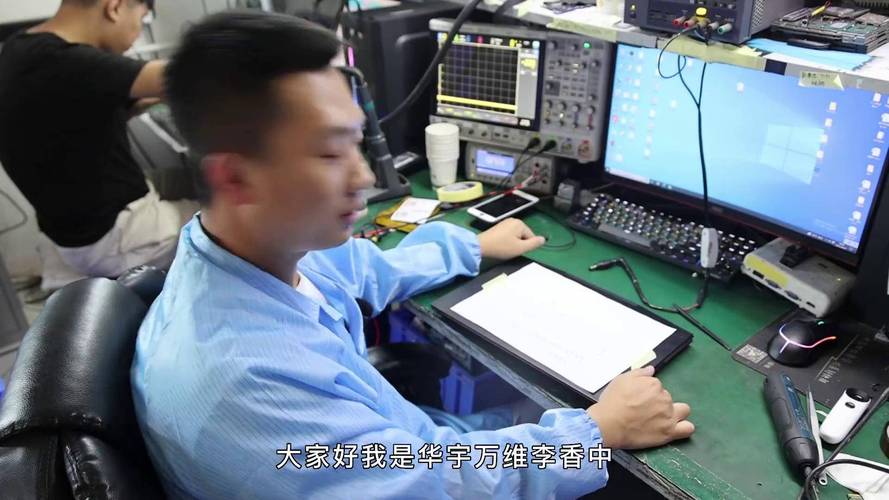
如果屏幕出现裂纹、闪烁或黑屏,可能需要更换,关闭电脑并断开所有连接,使用螺丝刀卸下屏幕边框的螺丝,用塑料撬棒轻轻撬开边框,注意避免损坏卡扣,断开屏幕与主板的连接线(通常是排线),然后卸下固定屏幕的螺丝,取出旧屏幕,安装新屏幕时,反向操作:固定屏幕、连接排线、装回边框,开机测试确保显示正常,如果屏幕只是轻微松动,检查连接线是否插紧即可。
键盘维修或清洁
键盘失灵或键帽脱落是常见问题,对于清洁,可以关闭电脑,用压缩空气吹走灰尘,或用软刷轻轻擦拭,如果按键损坏,需要更换整个键盘模块,卸下笔记本电脑底盖螺丝,小心打开机身,找到键盘连接处,通常有排线或螺丝固定,断开排线,移除旧键盘,安装新键盘并重新连接,测试所有按键是否正常工作,注意:一些笔记本电脑的键盘与机身一体,维修更复杂,可能需要专业帮助。
电池更换
电池续航下降或无法充电时,更换电池是解决方案,先关机并断开电源,如果电池可拆卸,直接按下释放钮取出;如果内置,需要打开底盖,卸下固定电池的螺丝,断开连接线,取出旧电池,安装新电池时,确保连接牢固,然后装回底盖,开机检查电池状态,并进行完全充电以校准,提醒:使用原装或认证电池,避免安全风险。
散热系统清洁
笔记本电脑过热会导致性能下降或自动关机,清洁散热系统可以改善问题,关闭电脑并打开底盖,找到风扇和散热片,用压缩空气吹走灰尘,或用软刷清理,如果风扇噪音大,可能需要润滑或更换,拆卸风扇时,注意断开电源线,清洁后重新安装,检查散热膏是否干涸,如果CPU或GPU散热不良,可以重新涂抹散热膏,操作时轻柔,避免损坏精密部件。
硬件升级:内存和硬盘
升级内存或硬盘可以提升性能,对于内存升级,关机后打开底盖,找到内存插槽,按下两侧卡扣取出旧内存条,将新内存条对准缺口插入,直到卡扣锁定,对于硬盘升级,如果是传统硬盘或SSD,卸下固定螺丝,断开SATA或M.2接口,更换新硬盘并固定,完成后,重新安装操作系统或从备份恢复数据,确保新硬件与笔记本电脑兼容,并参考规格说明。
注意事项和高级维修
虽然许多维修可以自助完成,但某些问题需要专业处理,主板故障、液体损坏或显卡问题涉及复杂电路,自行维修可能导致进一步损坏,如果你不确定操作步骤,建议咨询制造商或授权维修中心,维修过程中保持耐心,避免用力过猛损坏零件,记录拆解顺序,拍照辅助重新组装,定期维护,如清洁通风口和更新驱动程序,能预防许多故障。
掌握基本的笔记本电脑维修技能,不仅能解决小问题,还能增强你对设备的理解,从简单任务开始,逐步提升信心,但始终以安全为先,如果遇到困难,不要犹豫寻求帮助,毕竟保护设备和数据最重要。
相关问答FAQs
问:笔记本电脑屏幕碎了,如何自己更换?
答:购买与您笔记本电脑型号兼容的替换屏幕,关闭电脑并断开电源,卸下屏幕边框螺丝,用塑料工具撬开边框,小心断开屏幕排线,移除旧屏幕,安装新屏幕时,反向操作:连接排线、固定屏幕、装回边框,开机测试显示,如果对排线连接不熟悉,建议观看在线教程或咨询专业人士,以避免损坏。
问:笔记本电脑过热怎么办?
答:过热通常由灰尘堆积或散热系统故障引起,您可以先清洁通风口和风扇:关闭电脑,打开底盖,用压缩空气吹走灰尘,如果问题持续,检查散热膏是否需要更换,或考虑升级散热垫,确保笔记本电脑放置在硬质表面上,以利通风,如果自行清洁后仍过热,可能是风扇损坏,需要更换或寻求专业维修。
标签: 笔记本电脑维修 故障排查








评论列表 (0)