
电脑关不了机是许多用户在日常使用中可能遇到的困扰,这一问题不仅打断工作流程,还可能隐藏着系统或硬件的潜在故障,面对这种情况,无需惊慌,通过系统性的排查和解决步骤,往往可以迅速恢复正常,本文将引导您从简单到复杂,逐步解决电脑无法关机的问题,并提供实用建议以预防未来发生。
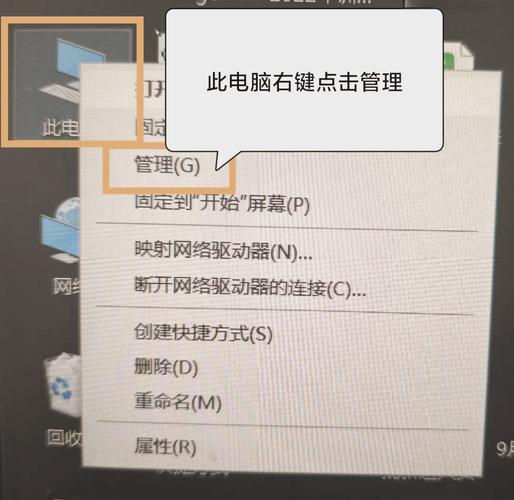
初步检查与快速解决
当电脑无法正常关机时,首先尝试以下基本操作,这些方法通常能解决临时性故障。
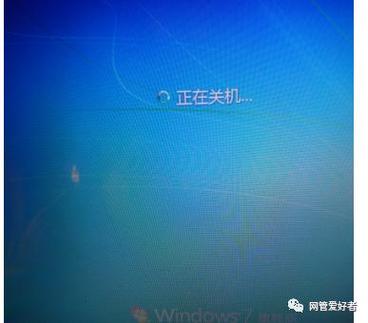
- 等待与观察:有时关机过程会因后台程序未及时关闭而延迟,请耐心等待几分钟,看系统是否自动完成关机,如果屏幕卡住,可观察硬盘指示灯是否闪烁,以判断系统是否仍在运行。
- 强制关机:如果电脑完全无响应,可以长按电源键5-10秒进行强制关机,但请注意,强制关机可能导致未保存的数据丢失,且频繁使用可能对硬件造成轻微压力,因此仅作为应急手段。
- 断开外部设备:拔掉U盘、移动硬盘等外部设备,有时这些设备的驱动冲突会导致关机失败,重启后测试关机是否正常。
这些步骤简单易行,适合应对大多数临时性问题,如果问题依旧,则需深入软件层面排查。
软件层面的排查
软件冲突或系统错误是电脑关不了机的常见原因,通过以下方法可以诊断并修复。
- 结束未响应程序:在关机前,打开任务管理器(按Ctrl+Shift+Esc),查看是否有应用程序显示“未响应”,结束这些任务后,再次尝试关机,检查后台进程,特别是那些占用资源高的程序,如杀毒软件或大型应用,临时关闭它们可能有助于关机。
- 更新驱动与系统:过时或损坏的驱动程序,尤其是显卡和芯片组驱动,可能导致关机故障,访问设备制造商网站下载最新驱动,或通过Windows更新自动安装,确保操作系统为最新版本,以修复已知漏洞。
- 运行系统工具:Windows内置的工具能扫描并修复系统文件,以管理员身份打开命令提示符,输入
sfc /scannow运行系统文件检查器,它可以修复受损文件,使用“电源疑难解答”(在设置中搜索)自动检测电源相关设置问题。 - 检查病毒与恶意软件:运行全盘杀毒扫描,因为恶意软件可能干扰关机过程,使用可信的安全软件,如Windows Defender或第三方工具,彻底清理系统。
如果软件排查后问题仍未解决,可能涉及硬件或系统深度故障。
硬件与系统深度修复
当软件方法无效时,需考虑硬件问题或系统配置错误,采取更深入的修复措施。
- 安全模式测试:重启电脑并进入安全模式(开机时按F8或通过设置中的高级启动选项),在安全模式下,仅加载基本驱动和服务,尝试关机,如果正常关机,说明是某个第三方软件或驱动导致的问题,可逐一卸载最近安装的程序来定位。
- 调整电源设置:不正确的电源管理设置可能阻止关机,进入控制面板的“电源选项”,点击“选择电源按钮的功能”,确保关机设置正确,在高级设置中,检查“硬盘”和“USB设置”是否允许节能模式干扰关机。
- 检查硬件故障:硬件问题如内存条松动、电源供应不稳定或过热也可能导致关机失败,打开机箱(台式机)检查连接是否牢固,清洁风扇灰尘以确保散热,使用硬件诊断工具,如MemTest86测试内存,或监测电源电压是否正常。
- 系统还原或重置:如果问题突然出现,可以尝试系统还原到之前正常的还原点,如果无效,考虑重置Windows(保留个人文件)或清洁安装系统,这能消除深层系统错误,但需提前备份重要数据。
这些方法需要一定技术知识,如果自行操作困难,建议咨询专业维修人员。
预防措施与长期维护
为了避免电脑关不了机的问题复发,日常维护至关重要,定期更新系统和驱动,避免安装来历不明的软件;使用优化工具清理垃圾文件和注册表;确保电脑通风良好,防止过热;并养成关机前关闭所有程序的习惯,定期备份数据可以在系统故障时减少损失。
通过以上步骤,大多数关机问题都能得到有效解决,从快速应对到深度修复,保持耐心和系统性的排查是关键,如果所有方法都失败,可能是硬件严重损坏,此时应考虑寻求专业技术支持。
相关问答FAQs
问:电脑关不了机时,强制关机对硬件有损害吗?
答:偶尔使用强制关机通常不会对硬件造成直接损害,但频繁操作可能导致硬盘数据丢失或缩短组件寿命,建议仅在系统完全无响应时使用,并事后检查系统日志以排除根本原因,在日常使用中,尽量通过正常流程关机以保护硬件。
问:如何预防电脑关不了机的问题?
答:预防措施包括定期维护系统,如更新驱动和操作系统、清理无用软件、运行磁盘检查;避免过度运行资源密集型程序;确保电源稳定和散热良好;并安装可靠的安全软件防病毒,这些习惯能显著降低关机故障的风险。








评论列表 (0)